Papan ketik Transly memasukkan balasan terjemahan ke kolom pesan. Periksa drafnya lalu kirim sendiri. Untuk pesan masuk, salin teks ke tampilan baca pada papan ketik.
Tambahkan papan ketik
Instal Transly. Buka Pengaturan → Umum → Papan Ketik → Papan Ketik → Tambah Papan Ketik Baru, lalu pilih Transly. Selesaikan pengaturan akses sesuai petunjuk aplikasi.
Ketuk kolom chat, gunakan tombol globe untuk beralih ke Transly, dan pilih bahasa tulisan.
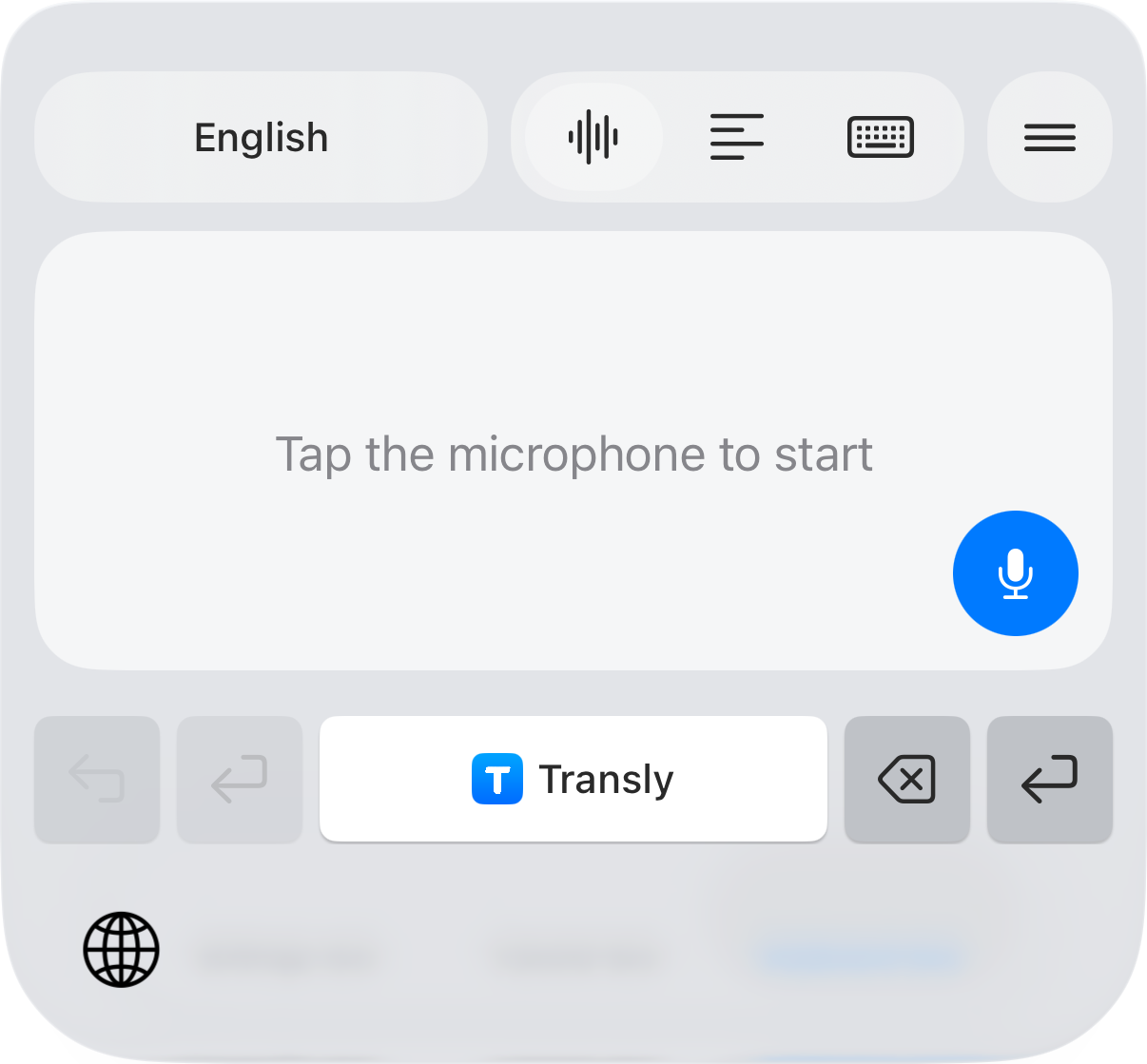
Ucapkan balasan
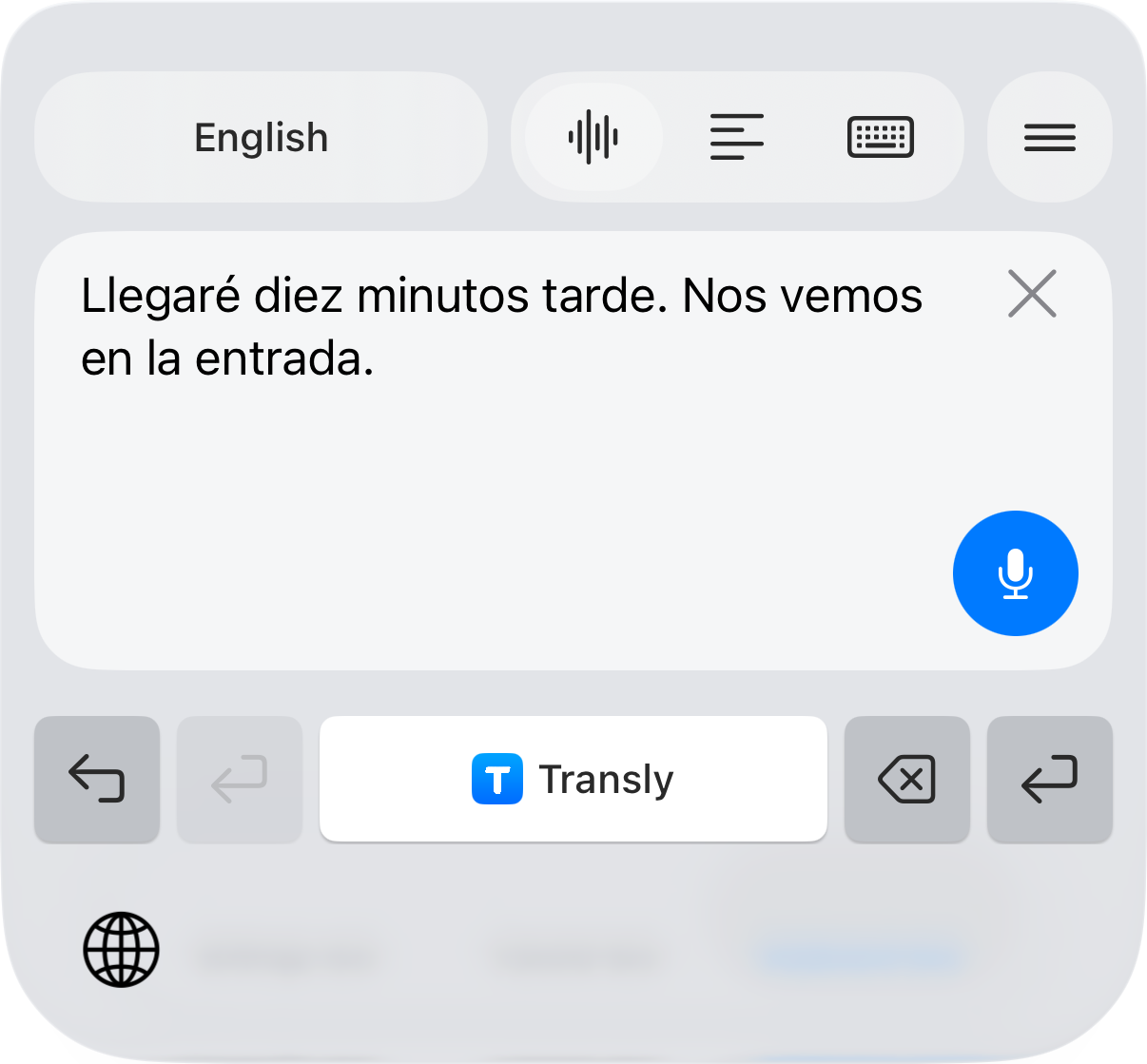
Ketuk mikrofon, bicara, lalu selesaikan dengan tanda centang. Periksa nama, angka, dan waktu pada draf sebelum mengirim.
Baca pesan masuk
Salin pesan, buka tampilan baca, lalu tempel saat diminta. Bandingkan teks asli dan terjemahan sebelum membalas.
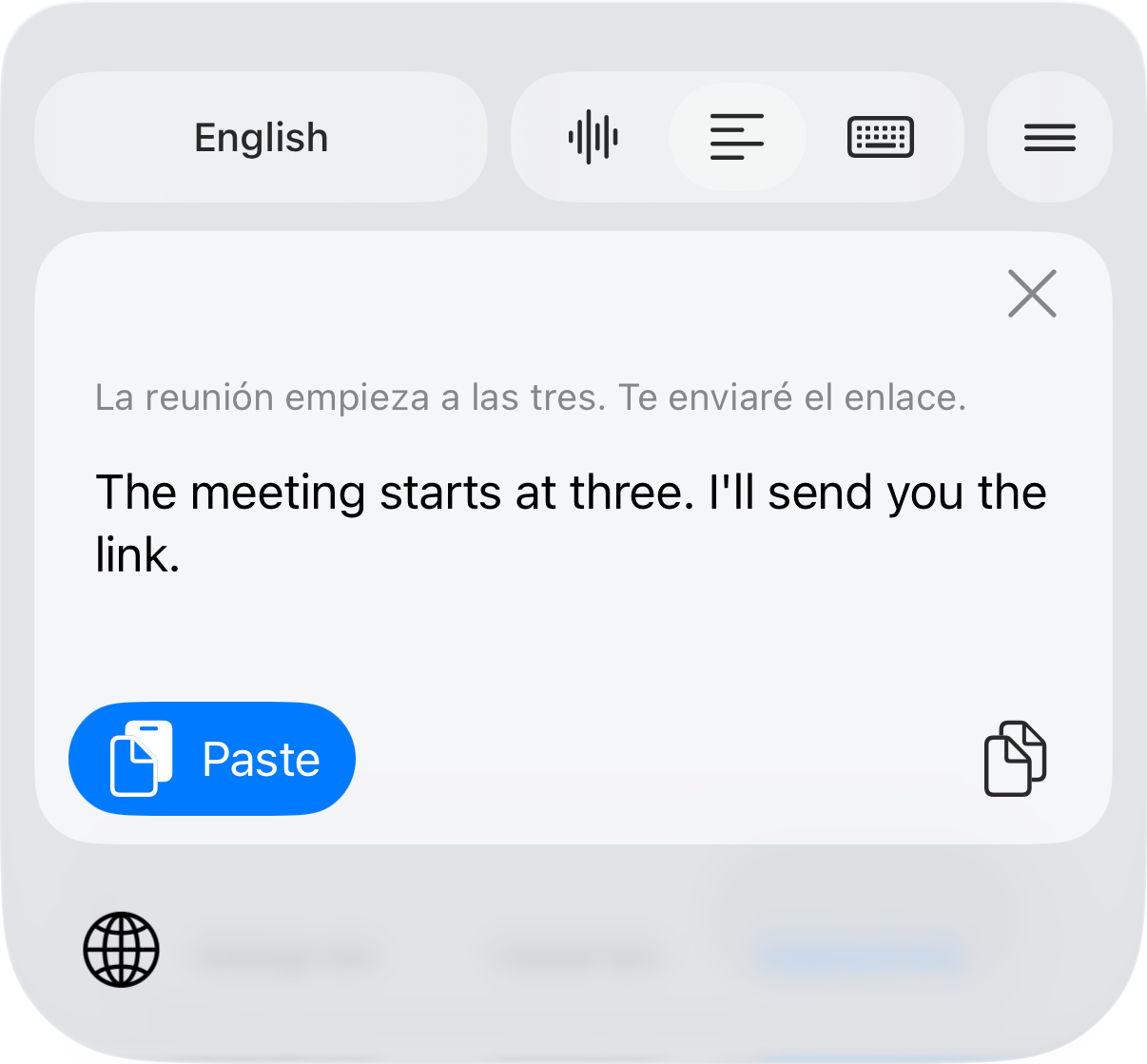
Di WhatsApp, gunakan tindakan salin pada pesan; seluruh percakapan tidak perlu diterjemahkan. Dikte memerlukan mikrofon dan internet. Jika draf tidak muncul, periksa kolom yang dipilih dan apakah rekaman sudah selesai. Untuk percakapan langsung, lihat panduan percakapan.
