O teclado do Transly coloca a resposta traduzida no campo da mensagem. Confira o rascunho e envie você mesmo. Para ler uma mensagem recebida, copie-a para a área de leitura do teclado.
Adicione o teclado
Instale o Transly. Em Ajustes → Geral → Teclado → Teclados → Adicionar Novo Teclado, selecione Transly e conclua os acessos indicados pelo app.
No chat, toque no campo de texto, use a tecla do globo para trocar de teclado e escolha o idioma de escrita.
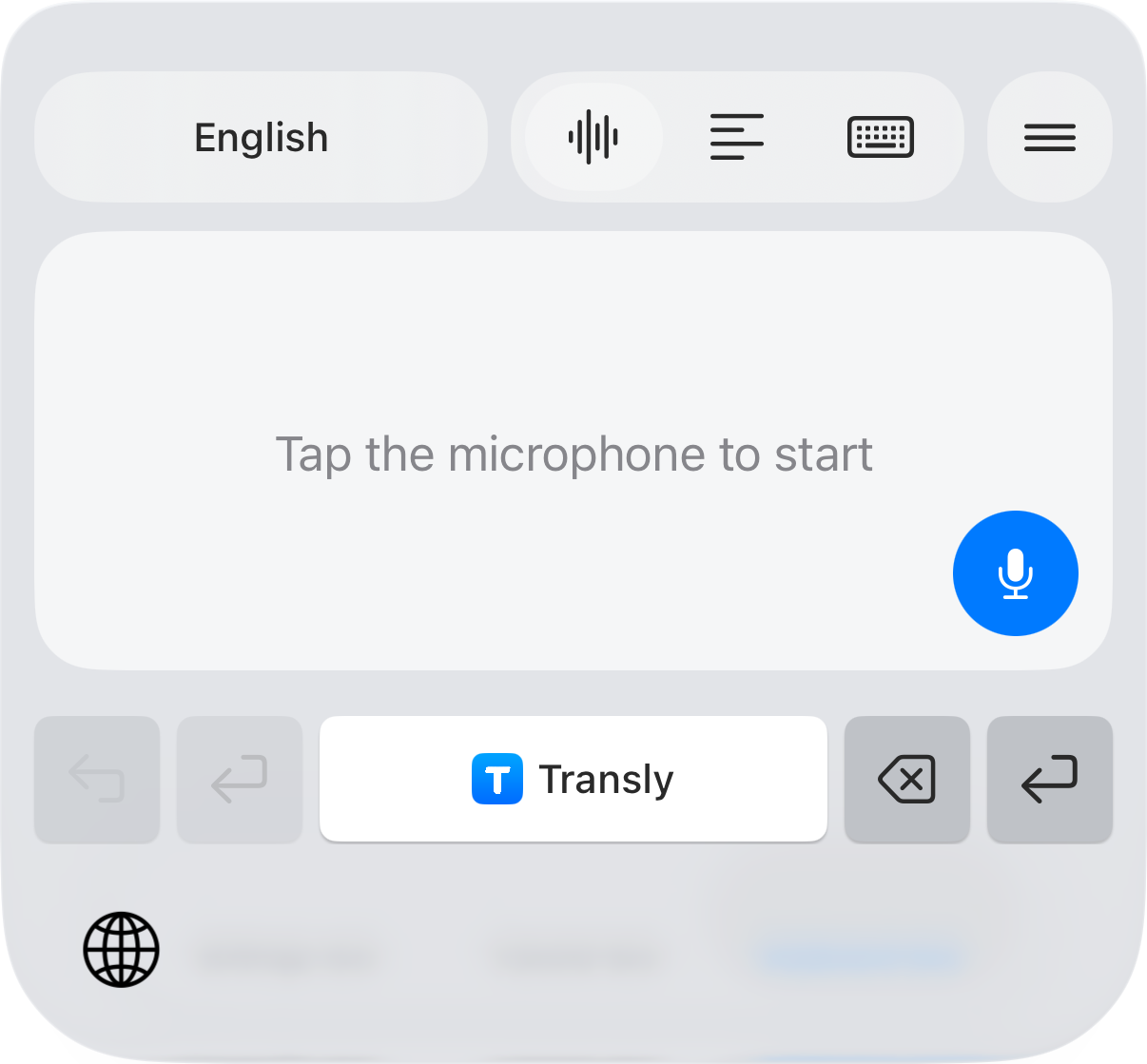
Dite a resposta
Toque no microfone, fale e confirme na marca de seleção. Confira nomes, números e horários no rascunho antes de enviar.
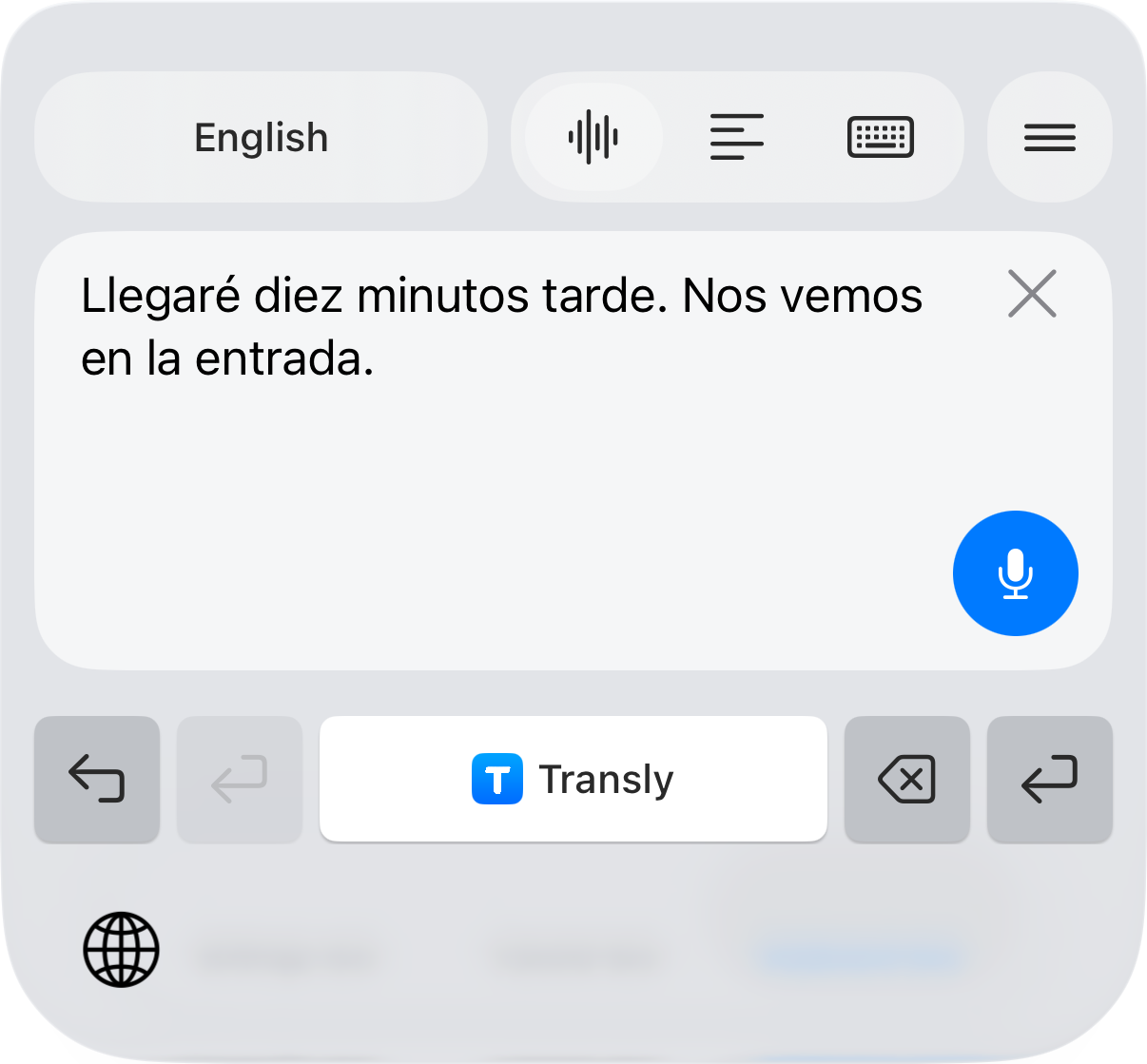
Leia uma mensagem recebida
Copie o texto no chat, abra a área de leitura do Transly e cole quando solicitado. Compare original e tradução antes de responder.
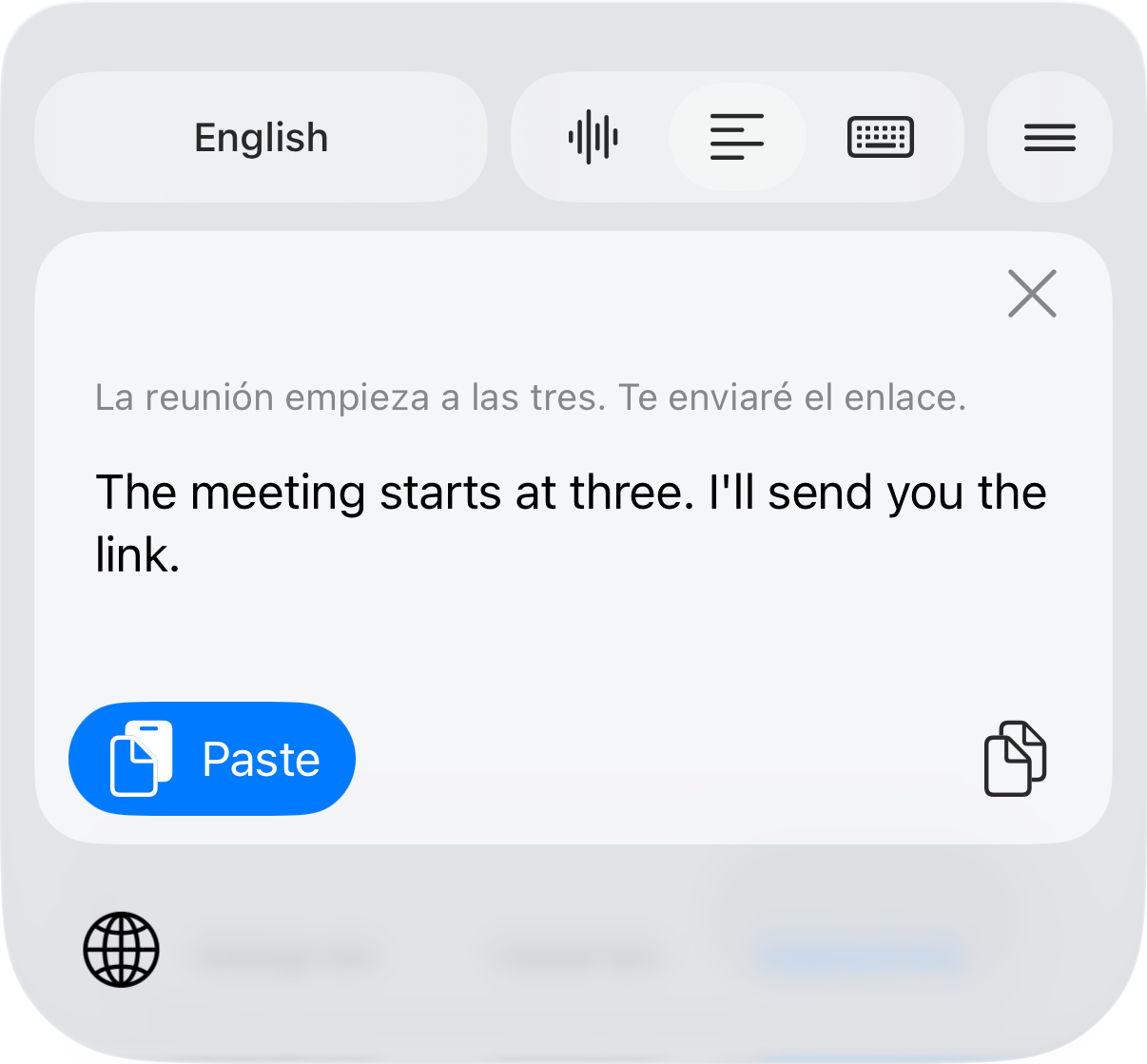
No WhatsApp, use a ação de copiar da própria conversa; não precisa traduzir tudo. O ditado usa microfone e internet. Se o rascunho não aparecer, confira o campo selecionado e se a gravação terminou. Para conversar pessoalmente, veja o guia de conversas.
