تضع لوحة مفاتيح Transly الرد المترجم في حقل الرسالة. راجع المسودة ثم أرسلها بنفسك. لقراءة رسالة مستلمة، انسخها إلى عرض القراءة في اللوحة.
أضف لوحة المفاتيح
ثبّت Transly. افتح الإعدادات ← عام ← لوحة المفاتيح ← لوحات المفاتيح ← إضافة لوحة مفاتيح جديدة، واختر Transly. أكمل إعدادات الوصول التي يوضحها التطبيق.
اضغط حقل الدردشة، وبدّل إلى Transly بزر الكرة الأرضية، واختر لغة الكتابة.
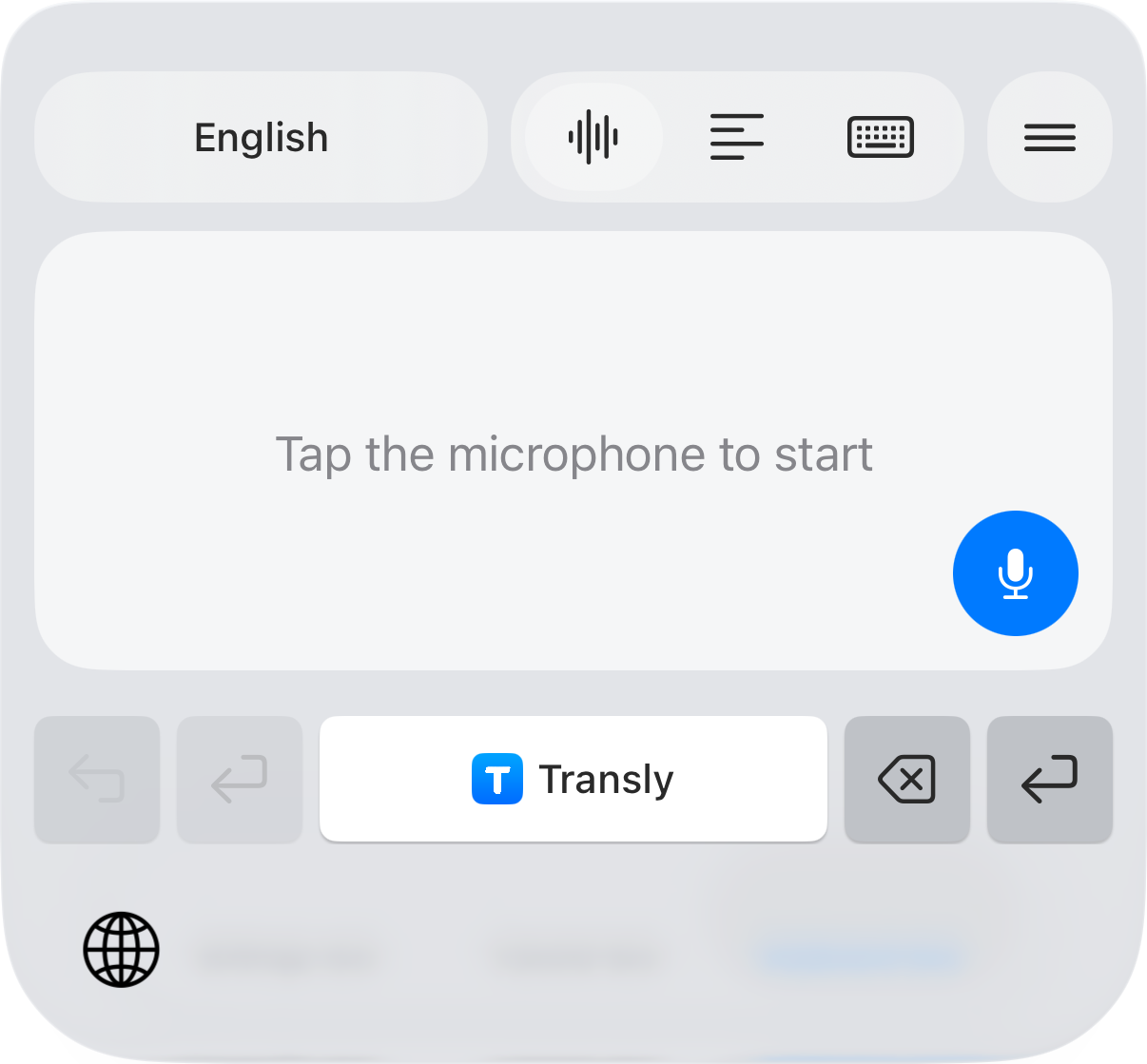
أمْلِ الرد
اضغط الميكروفون وتحدث ثم أكّد بعلامة الصح. تحقق من الأسماء والأرقام والمواعيد في المسودة قبل إرسالها.
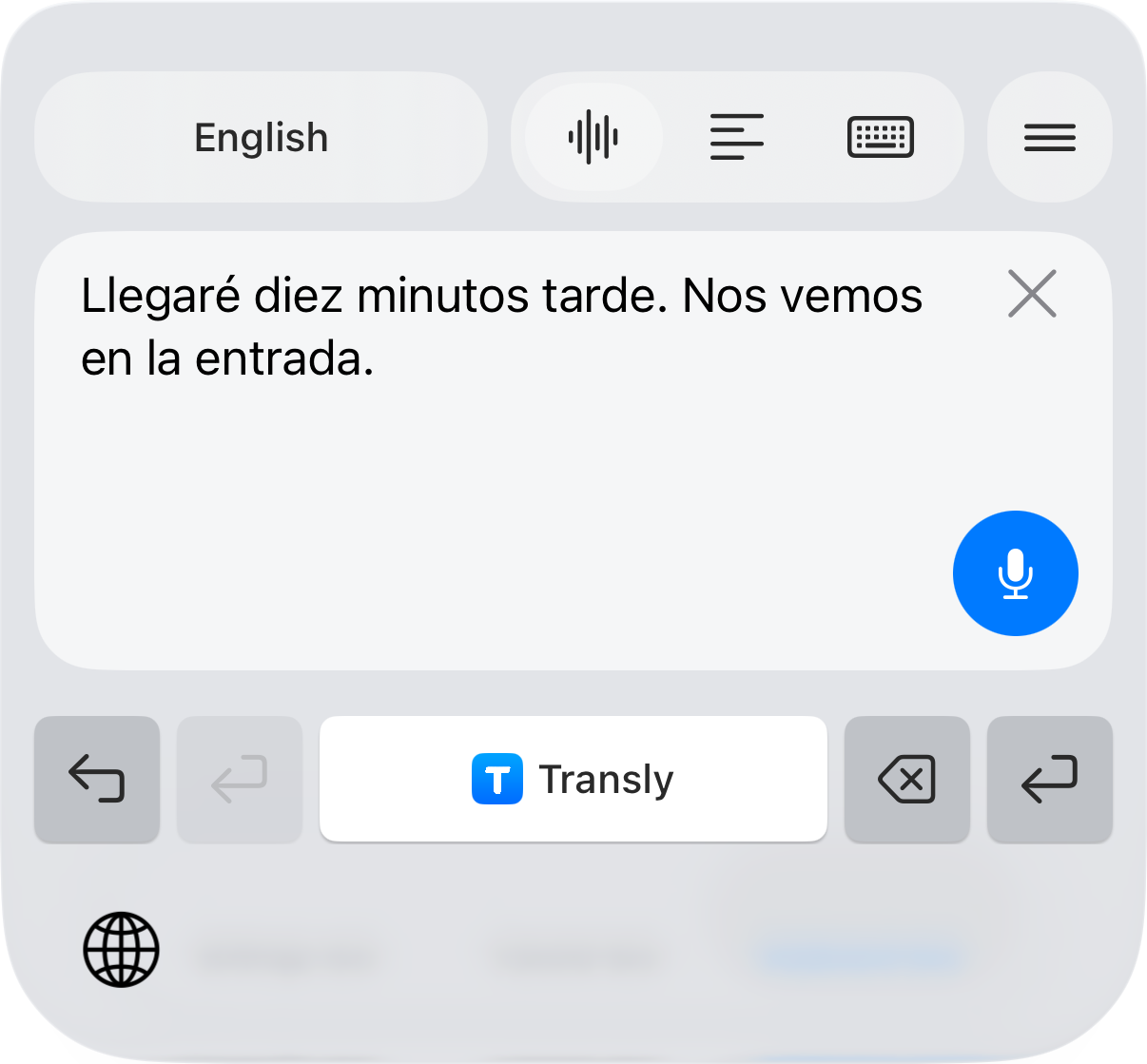
اقرأ الرسالة المستلمة
انسخ النص، وافتح عرض القراءة والصقه عند الطلب. قارن الأصل بالترجمة قبل الرد.
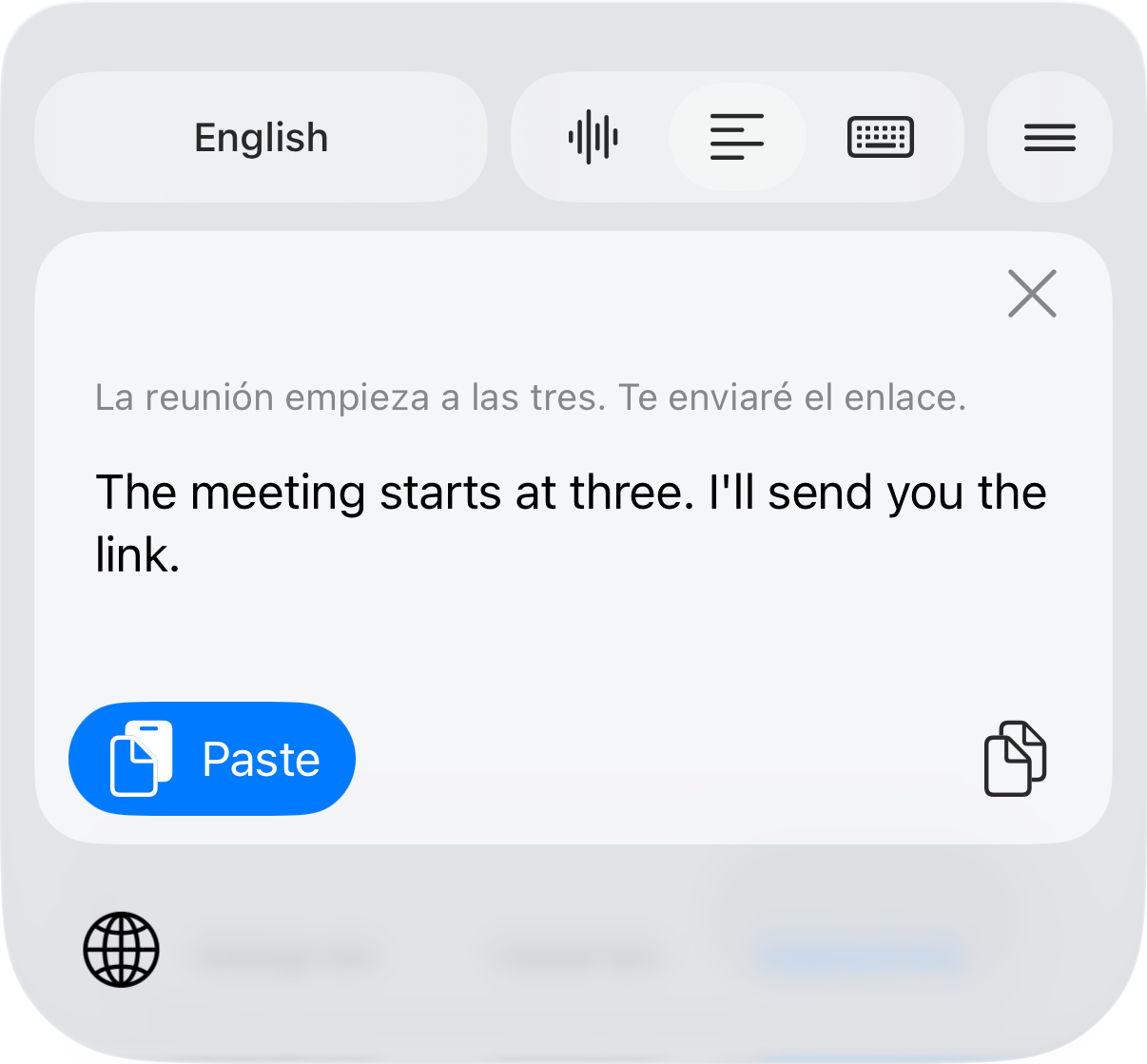
في WhatsApp استخدم خيار نسخ الرسالة؛ لا تحتاج إلى ترجمة المحادثة كلها. الإملاء يحتاج الميكروفون والإنترنت. إذا لم تظهر المسودة، تأكد من تحديد حقل النص وإنهاء التسجيل. للمحادثات المباشرة، راجع دليل المحادثة.
