Transly 키보드는 번역된 답장을 입력란에 넣습니다. 초안을 확인한 뒤 직접 보내세요. 받은 글은 복사해 키보드의 읽기 화면에서 번역할 수 있습니다.
키보드 추가
Transly를 설치하고 설정 → 일반 → 키보드 → 키보드 → 새로운 키보드 추가에서 Transly를 선택합니다. 앱이 안내하는 접근 설정을 마칩니다.
채팅 입력란을 누르고 지구본 키로 Transly로 바꾼 뒤 작성할 언어를 선택합니다.
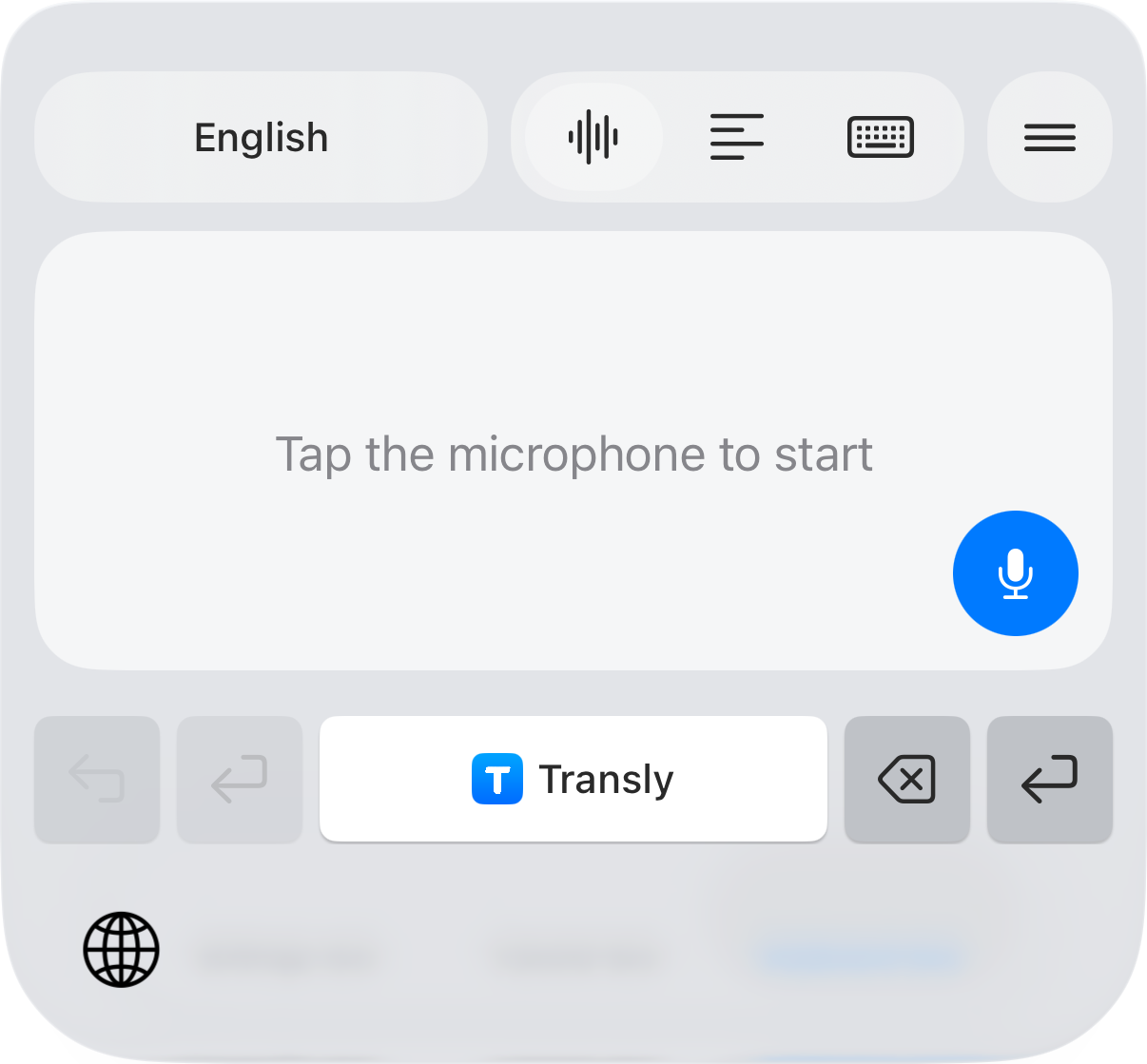
말로 답장 쓰기
마이크를 누르고 말한 뒤 체크 표시로 완료합니다. 입력된 초안의 이름, 숫자, 시간을 확인하고 보내세요.
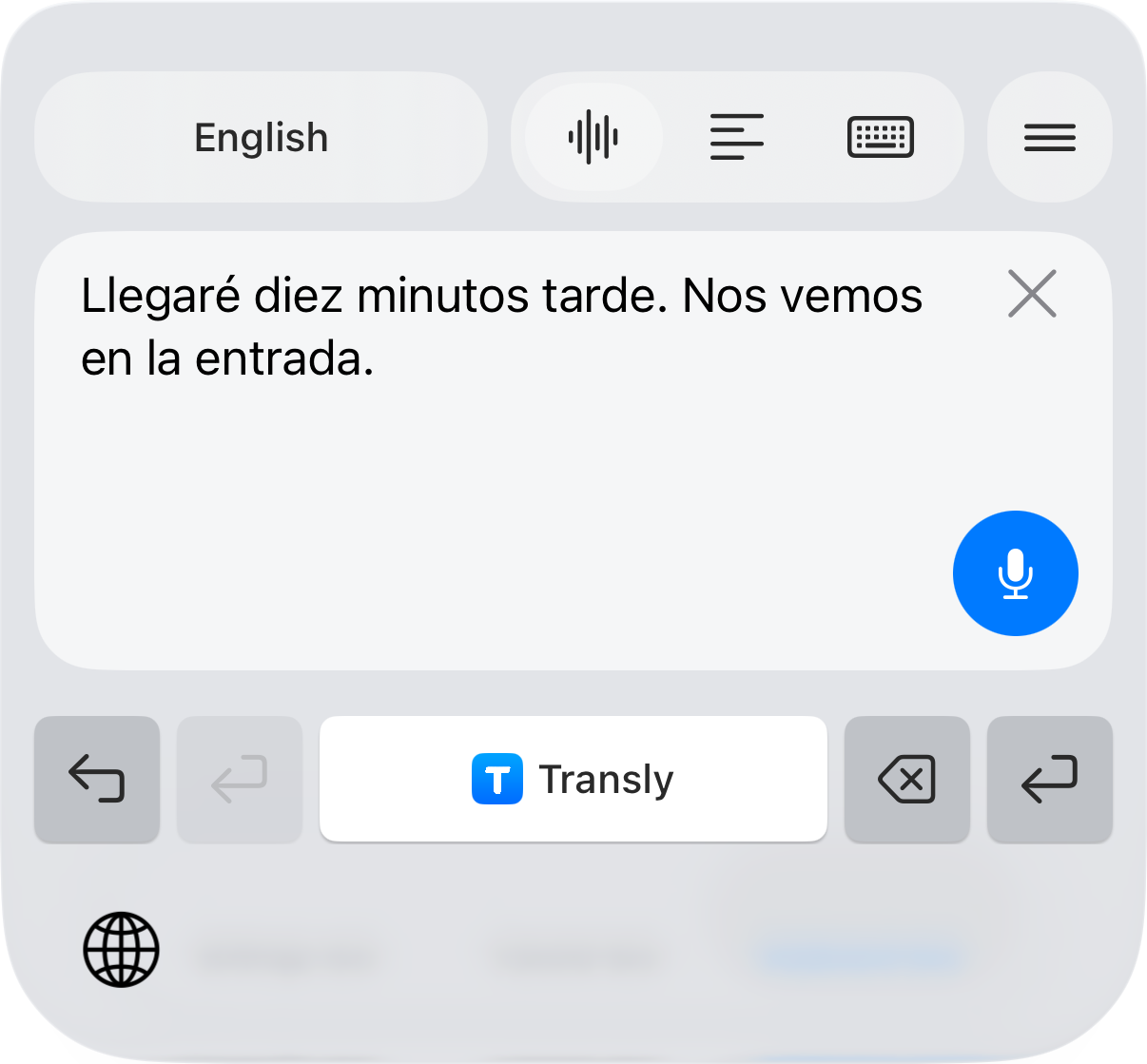
받은 메시지 읽기
글을 복사하고 읽기 화면에서 요청에 따라 붙여 넣습니다. 원문과 번역을 비교한 뒤 답장으로 돌아갑니다.
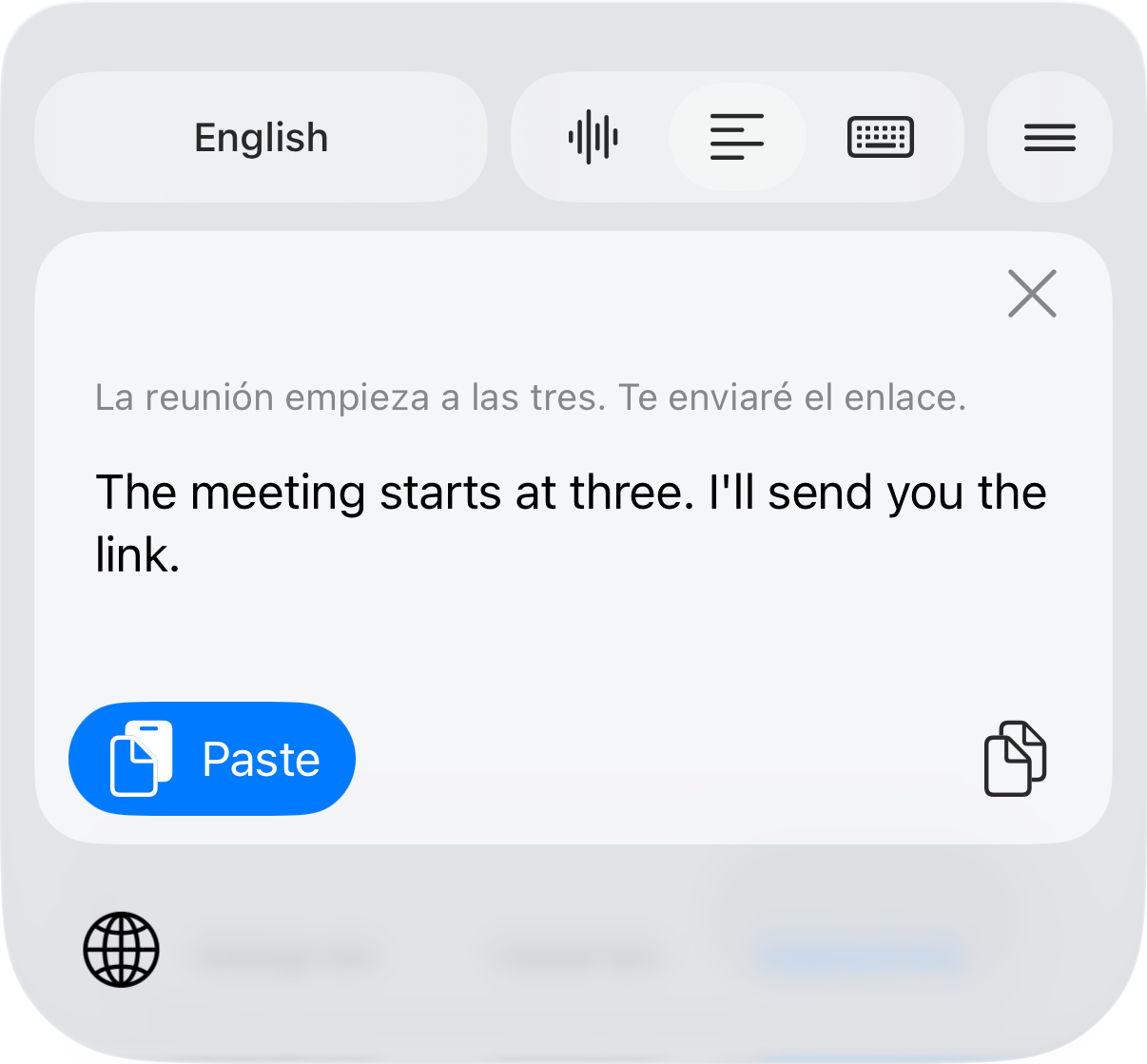
WhatsApp에서도 메시지 복사 기능을 사용합니다. 대화 전체를 번역할 필요는 없습니다. 음성 입력에는 마이크와 인터넷이 필요합니다. 글이 안 들어오면 입력란 선택과 녹음 완료를 확인하세요. 대면 대화는 대화 번역 안내를 참고하세요.
