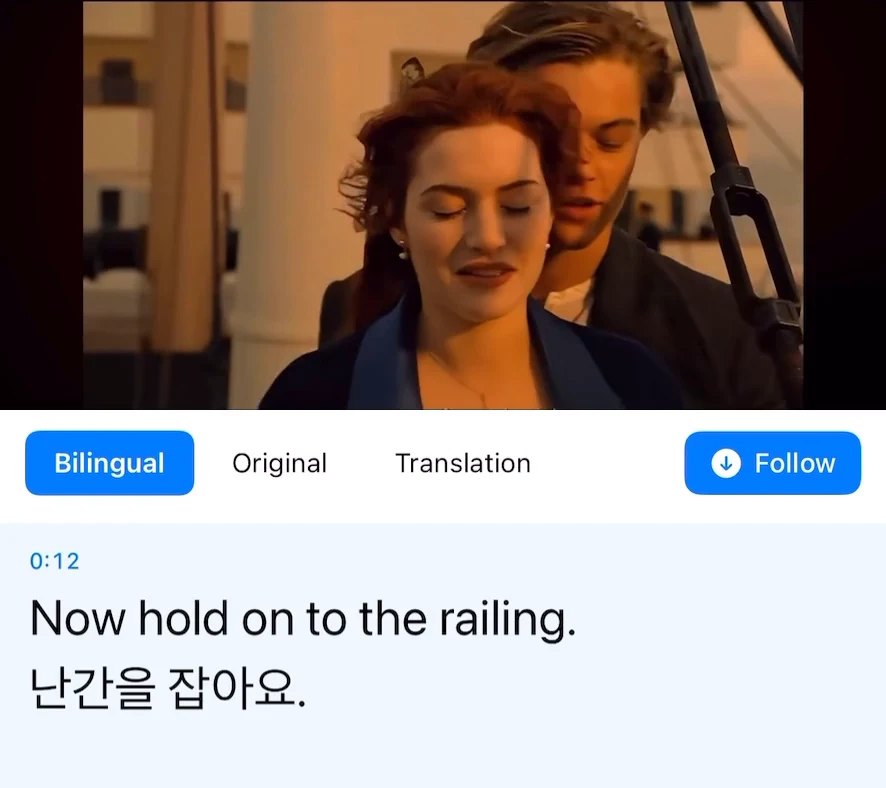
Quer acompanhar um vídeo em inglês sem ficar saindo do YouTube? Confira primeiro se o player oferece uma legenda em português. Se a opção faltar, o Transly pode traduzir o áudio enquanto o vídeo ou a live continua no próprio app.
Escolha conforme o que aparece no player
| O que você encontrou | Próximo passo |
|---|---|
| Uma boa legenda em português | Use essa faixa no YouTube |
| Legenda em outro idioma e opção de tradução automática | Selecione português e confira um trecho |
| Nenhuma legenda útil | Use a tradução de áudio entre apps do Transly |
| Você quer publicar um vídeo seu com legendas | Prepare um projeto de legendas, não apenas uma sessão de visualização |
No iPhone, toque no vídeo e procure Configurações → Legendas. Escolha português ou a tradução automática quando oferecida. O YouTube explica os controles atuais. A língua dos menus não cria uma faixa que o vídeo não possui.
Sem legenda: traduza o som com o Transly
O vídeo não precisa ter uma legenda pronta para esse caminho. O Transly trabalha com o áudio em reprodução, por isso você não precisa baixar o conteúdo nem copiar seu link para uma ferramenta de upload.
- Abra a tradução de áudio entre apps no Transly.
- Selecione o idioma que a pessoa fala e português como destino. Para um vídeo em inglês, a direção é inglês → português.
- Inicie a transmissão pelo aviso do iPhone.
- Volte ao YouTube, reproduza um trecho com fala e acompanhe a janela flutuante.
- Confira se o texto original corresponde ao que está sendo dito. Depois, use a tradução para acompanhar a explicação.
A demonstração mostra os controles do Transly. Escolha seus idiomas no app; a língua usada na gravação não limita a escolha da sessão.
Vídeo gravado: pause na conclusão da ideia
Em um tutorial, espere o apresentador terminar uma instrução antes de executá-la. Uma condição como “antes de editar” pode aparecer no fim da frase. Se você ler só o começo da legenda, pode perder justamente essa condição.
Save a copy before you edit the original file.
Salve uma cópia antes de editar o arquivo original.
Exemplo escrito para explicar a ordem das ações. Não é um resultado gravado do app nem uma instrução de um vídeo específico.
Mantenha o nome de um botão como ele aparece na tela. A explicação pode estar em português, mas o menu do programa ensinado pode continuar em inglês. Reposicione as legendas para não cobrir esse menu.
Live: acompanhe a fala atual
Inicie a tradução antes do assunto que você quer acompanhar. As legendas seguem o áudio atual; elas não são uma transcrição completa preparada antes da transmissão. Música, falas simultâneas e mudanças de idioma podem exigir atenção ao texto original.
Se houver replay, anote o momento de uma frase que precisa conferir. Para uma data anunciada ao vivo, espere a frase completa e veja se houve correção logo depois. O Transly não traduz automaticamente o chat escrito da live por estar traduzindo o áudio.
Ao terminar, encerre a tradução e a transmissão do sistema. Se não aparecer texto original, confira o som e o estado da transmissão no guia de problemas com legendas.
Assistir e publicar pedem resultados diferentes
Para assistir, use as legendas durante a reprodução. Para um arquivo de vídeo que já está no iPhone, use o player local do Transly.
Se você gravou um vídeo e quer publicá-lo com outra língua, crie e revise um projeto no Video Translator. Depois, exporte a faixa necessária. Se o destino da edição for o CapCut, veja o guia de legendas e SRT. Uma legenda em arquivo não gera uma nova voz.
Perguntas frequentes
Preciso baixar o vídeo do YouTube?
Não para acompanhar a tradução entre apps. Você inicia o Transly e reproduz o vídeo no YouTube, usando o áudio acessível na sessão.
Funciona quando o vídeo não tem legenda?
O fluxo de áudio não exige uma faixa de legenda existente. Ele precisa receber fala acessível e usar uma conexão com a internet.
Também posso acompanhar uma live?
Sim, usando a tradução entre apps enquanto a live toca. As legendas acompanham a fala atual, não o chat escrito, e não há promessa de atraso zero.
O Transly é gratuito?
O download é gratuito e há compras dentro do app. Confira o uso disponível e os planos atuais antes de uma sessão longa; download gratuito não significa tradução ilimitada.