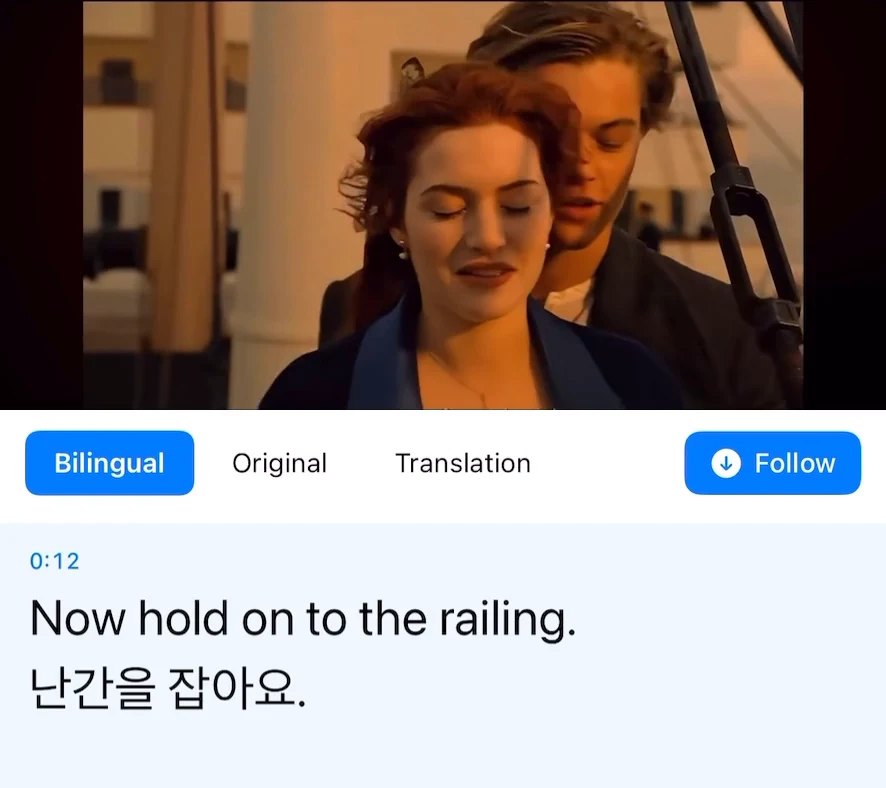
YouTube 视频的语言听不懂时,可以在手机上边看边读译文。先看视频是否已经有合适的字幕;没有需要的语言时,用 Transly 翻译正在播放的声音。
查看视频自带的字幕
打开播放器设置,找到字幕选项。如果列出了想要的语言,直接选择;视频提供自动翻译时,也可以使用该选项。具体能选什么,取决于这段视频已有的字幕。
使用 Transly 翻译声音
- 打开 Transly,选择跨应用音频翻译。
- 选择视频使用的语言和想阅读的译文语言。
- 开始 iPhone 系统广播,再回到 YouTube。
- 播放视频,在浮窗中查看翻译字幕。
不用下载视频,也不用把链接粘贴到上传工具。观看 YouTube 直播时,同样可以使用这个声音翻译流程。
遇到难懂的片段
需要核对专业词、地址或人名时,可以暂停或回放,同时阅读原文。直播字幕跟随当前说话内容出现,并不是提前制作好的完整字幕文件。
结束观看
看完后停止翻译和系统广播。字幕没有出现时,查看跨应用设置指南。视频已经保存在手机上时,也可以直接在 Transly 打开。