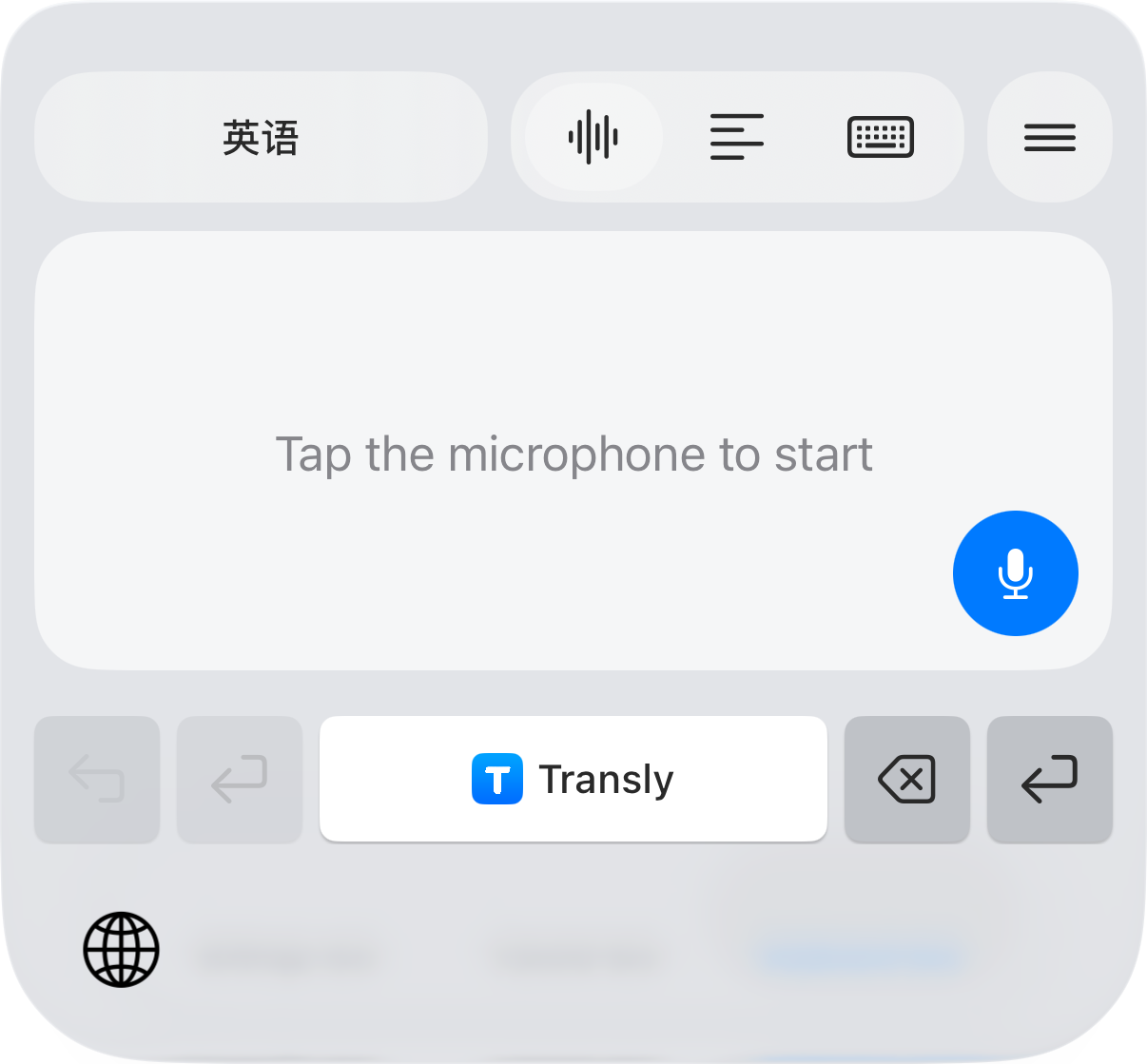
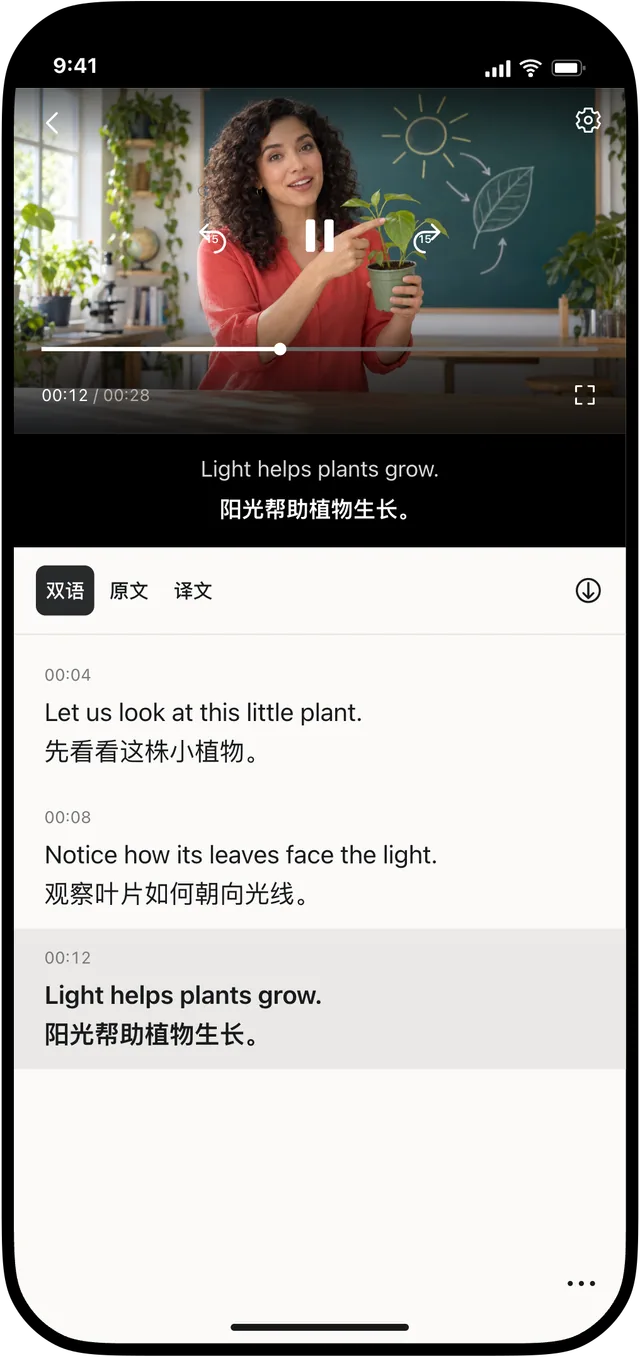
需要理解的内容正在另一款应用中播放时,可以尝试 Transly 的跨应用音频翻译。本教程介绍 iPhone 上的基本设置,以及如何判断来源音频是否可以被采集。
可用范围取决于来源应用、媒体内容和系统限制。受保护内容及部分通话可能不提供可采集音频,因此需要先用实际设备和来源确认兼容性。
准备音频和语言
先打开来源应用,确认视频或音频能够正常播放,没有静音。然后进入 Transly,登录并选择跨应用音频翻译功能。
根据功能提供的选项设置原语言与目标语言。需要指定原语言时,应选择音频中实际说话的语言。翻译需要网络连接;较长的收听过程也需要充足电量。
先用短片段确认
- 在 Transly 中发起系统广播,并完成 iPhone 显示的确认步骤。
- 返回来源应用,开始播放。
- 收听一小段,检查是否出现新的原文和译文。
- 当前会话支持浮动字幕时,开启该视图,方便停留在来源应用中阅读。
- 确认翻译语言正确,调整字幕呈现方式,使文字容易阅读。
开始时可以选择只有一位说话人、背景音乐较少的片段。这样更容易分辨音频采集、识别和翻译是否分别正常,再继续收听较长的课程或视频。
没有字幕时检查什么
先区分“没有采集到音频”和“已经有原文但翻译不对”。如果原文也为空,检查播放是否开始、系统广播是否仍在运行,以及来源应用是否允许采集。调高音量不会解除受保护内容的限制。
如果原文已经出现,译文却不符合预期,再检查语言设置和网络。语速过快、背景噪声和多人同时说话都可能影响识别,可以换一段清楚的语音确认问题所在。
结束时主动停止
使用结束后,停止翻译会话与系统广播,并检查 iPhone 的状态提示。暂停视频或离开来源应用,不一定意味着采集已经结束。
如果视频已经保存在照片或文件中,可以使用本地视频流程。需要字幕编辑与导出时,查看 Video Translator by Transly 和在 iPhone 上翻译视频的教程。