与使用另一种语言的人聊天,通常包含两个任务:看懂对方的消息,以及写出自己的回复。Transly 将这两个过程放进 iPhone 键盘,由你选择要翻译的文字、检查结果,并在聊天应用中发送。
先设置键盘
安装 Transly 主应用,登录后跟随应用中的设置引导,在 iPhone 设置中启用 Transly 键盘、允许完全访问,并授予语音输入需要的麦克风权限。翻译需要网络连接。
打开一条消息草稿,用键盘切换键选择 Transly。部分应用或安全输入框会使用系统键盘,不允许第三方键盘。如果某个位置无法切换,先在普通消息输入框中确认是否正常,不要把输入框的限制误认为安装失败。
说出回复,再检查译文
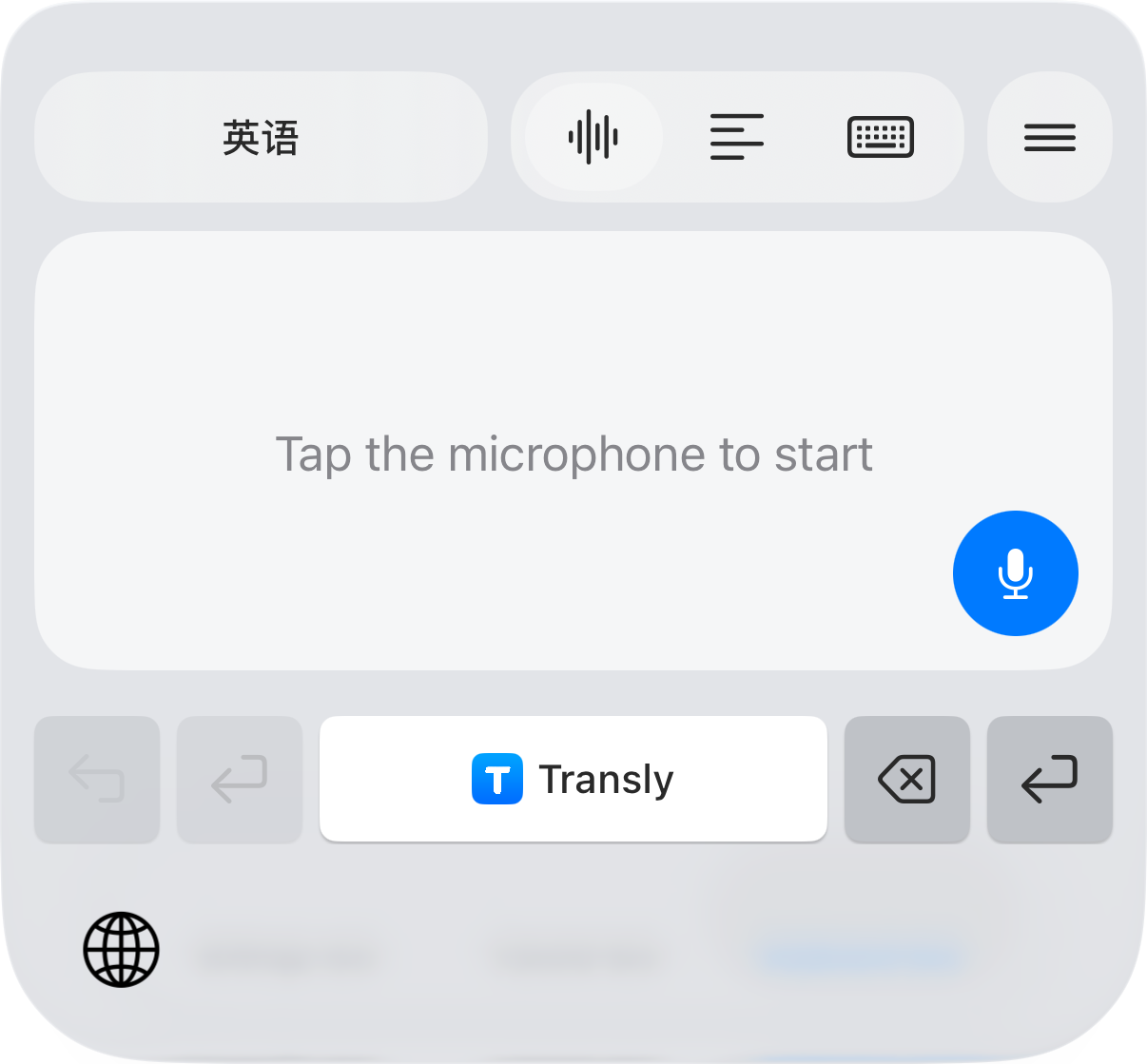
- 点键盘顶部的波形图标,进入语音输入;在左上角选择对方使用的语言。
- 点蓝色麦克风,用熟悉的语言说出回复,句子之间自然停顿。
- 说完后点对勾,译文会插入当前输入框。点 × 可以取消这次输入。
- 检查人名、日期、金额、地址和否定表达,必要时手动修改。
- 确认意思正确后,用聊天应用自己的发送按钮发出消息。
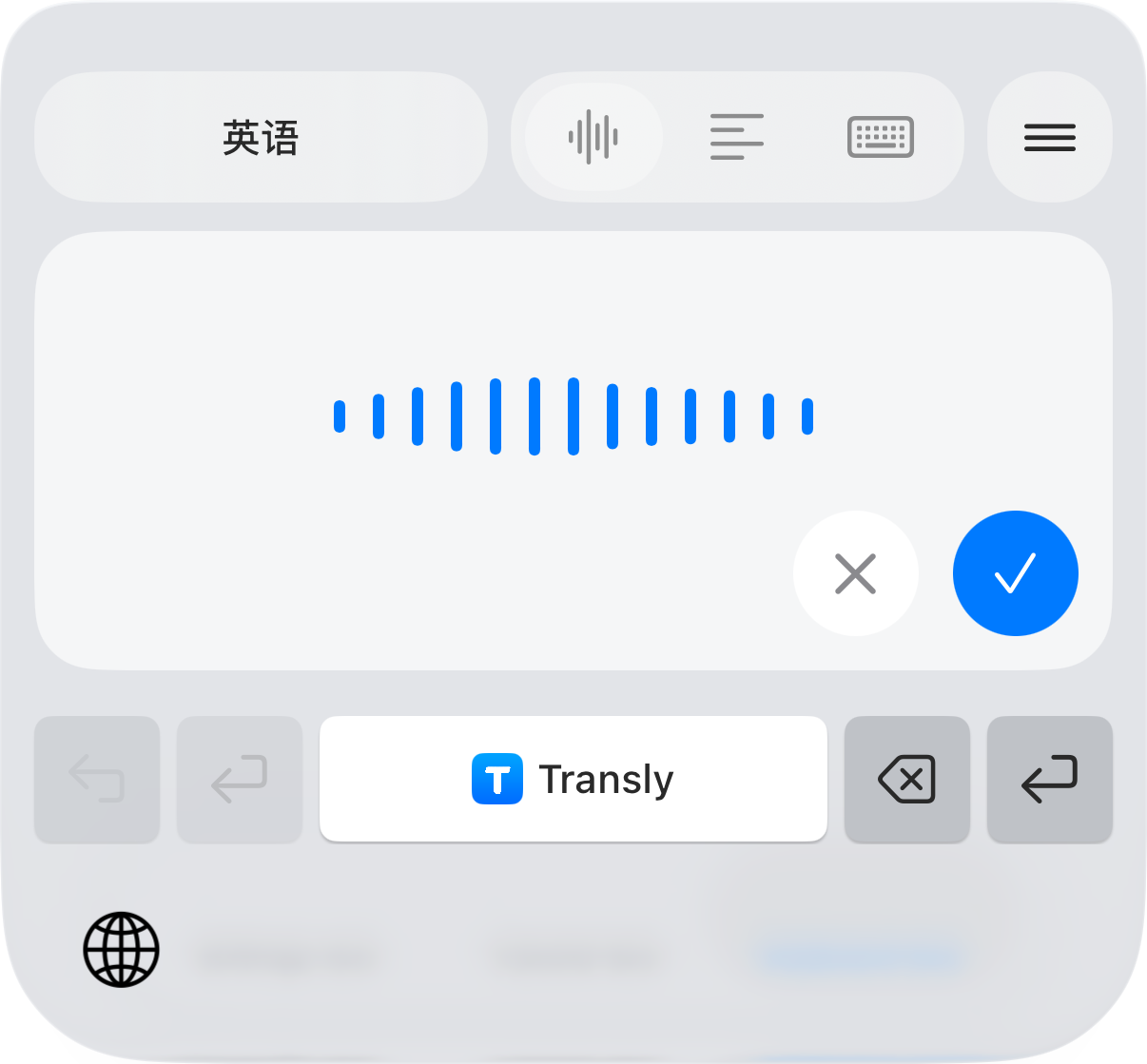
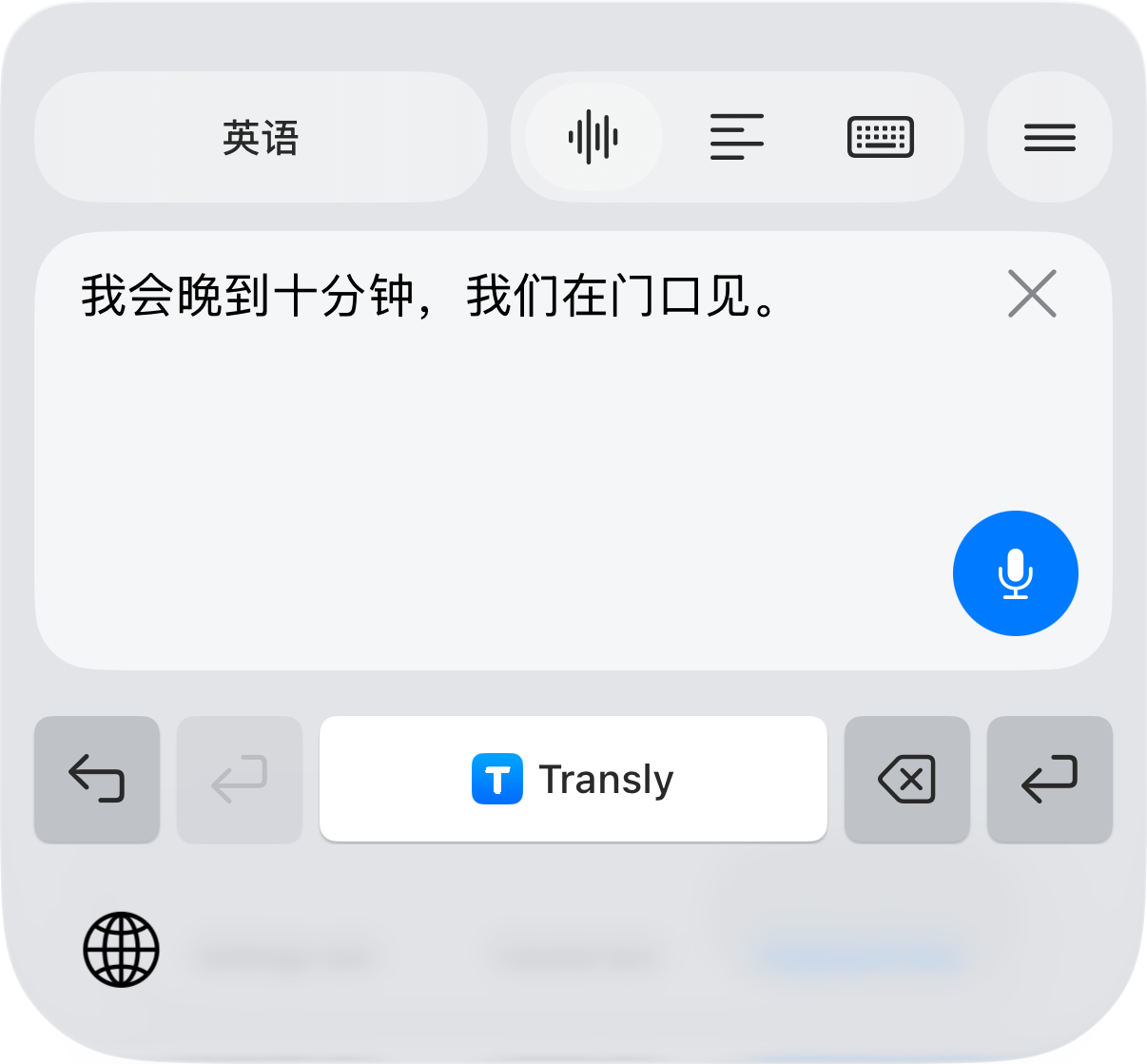
例如,说“我会晚到十分钟,我们在门口见”。确认后,输入框中出现英文草稿,键盘中保留识别到的中文原文。核对“十分钟”和“门口”,再发送;原文识别错误时,可以重新说一次。
键盘提供自然、正式和随意等语气选项。可以根据聊天对象选择,但调整语气后仍要核对事实。语气变得更礼貌,不应让时间、数量或承诺发生变化。
翻译收到的消息
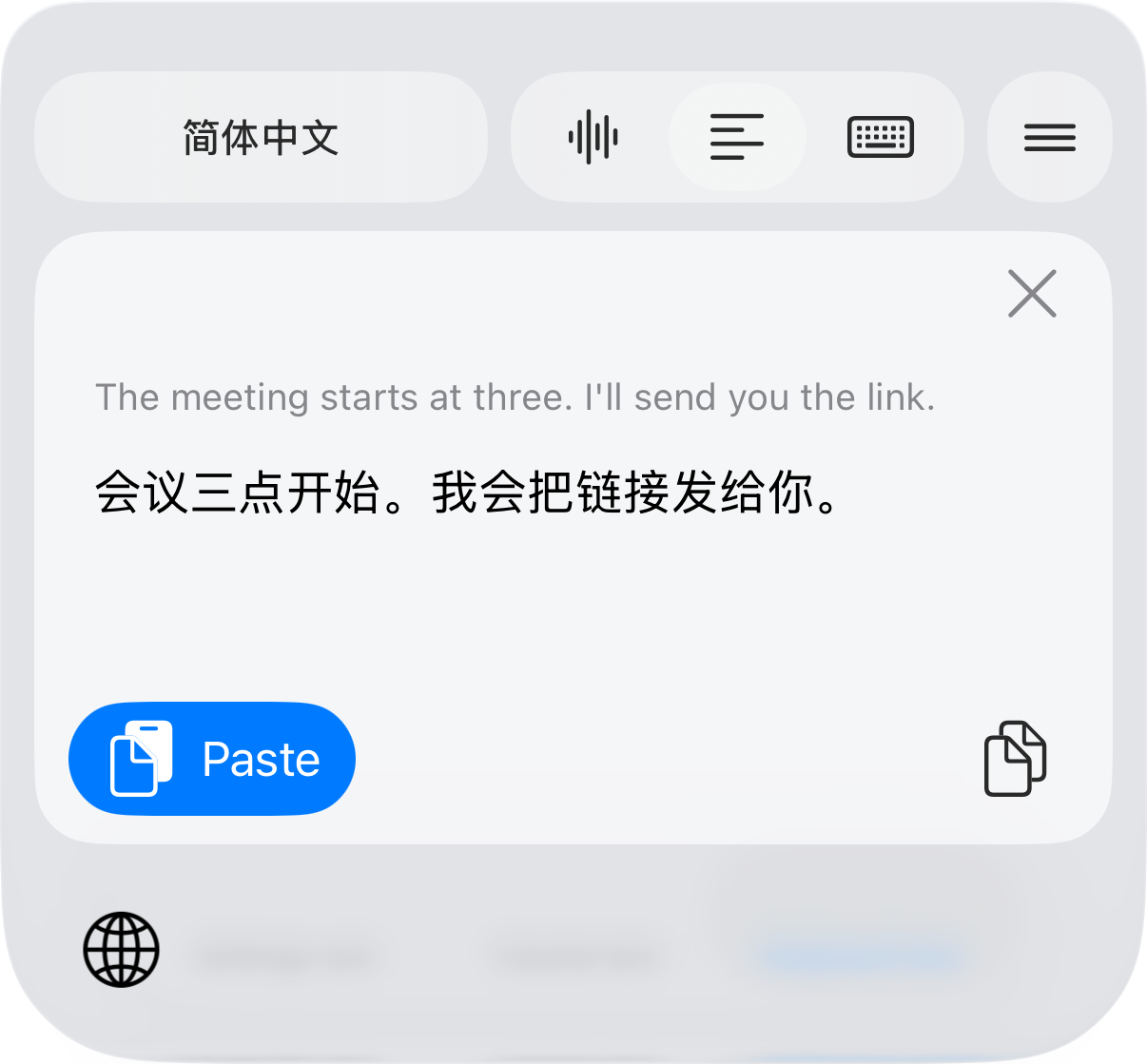
复制收到的文字,点键盘顶部的横线文字图标,进入阅读翻译。在左上角选择自己的阅读语言,再点左下角的 Paste(粘贴)。原文和译文会一起显示在面板中;需要回复时,点波形图标返回语音输入。
键盘不会自动读取输入框周围的整段聊天。每次明确粘贴要翻译的句子,也有助于判断译文究竟对应哪段原文。
遇到问题时怎么检查
语音识别不清楚时,可以换一个安静的位置,把长句拆成几句。译文含义不明确时,补充主语和背景,避免只说缩写或没有上下文的短语。
如果键盘没有出现,先确认已经启用,再检查当前输入框是否允许第三方键盘。发送前始终查看最终草稿。需要理解的是另一款应用的音频时,可以阅读跨应用音频翻译教程。