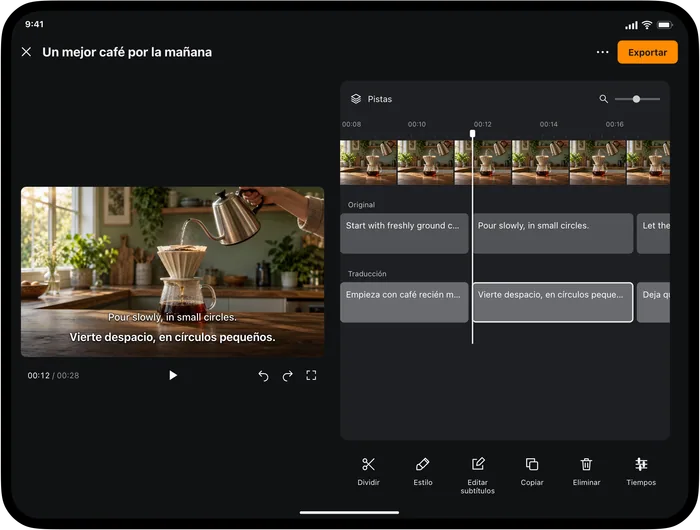
Un subtítulo puede fallar porque no se ha reconocido bien la voz, aparece un nombre desconocido o la traducción necesita otra expresión. Abre el proyecto en Video Translator para corregirlo con el vídeo a mano.
Busca la frase
Reproduce el fragmento y compara el texto original con la traducción. Antes de cambiar una frase traducida, comprueba si el nombre o la palabra ya estaban mal en el original.
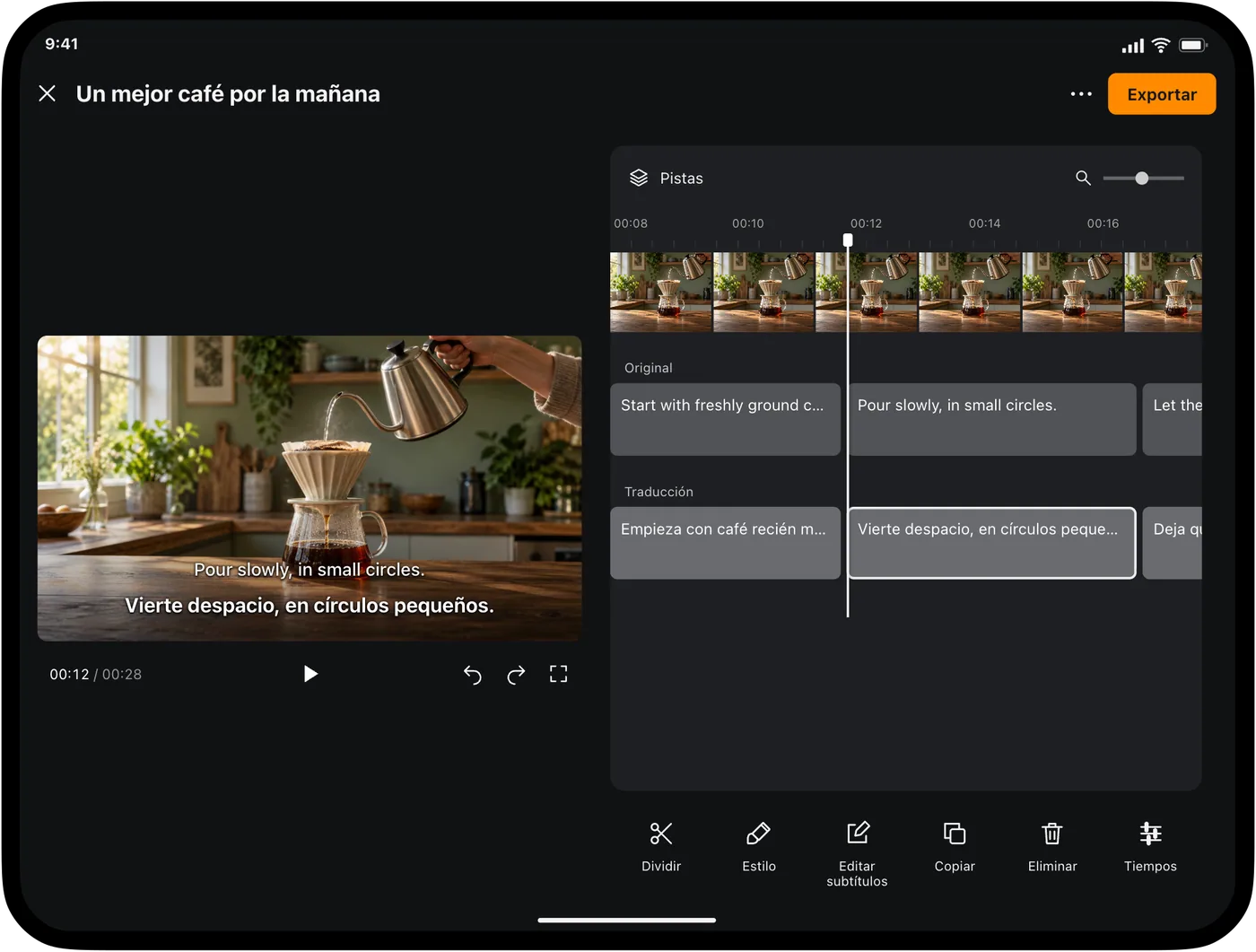
Corrige el texto
Selecciona el subtítulo y abre la edición de texto o de la lista de subtítulos. Modifica la pista correspondiente. Si el error aparece en ambas, revisa las dos: editar una no implica que se reescriba la otra.
Usa frases que se puedan leer a velocidad normal. Una traducción demasiado larga puede resultar difícil de seguir aunque sea literal.
Reproduce sin pausar
Comprueba el texto, los saltos de línea y cuándo aparece. Si las palabras están bien pero llegan antes o después de la voz, ajusta los tiempos.
Exporta la versión corregida
Comprueba los cambios en el proyecto guardado. Exporta SRT para otro editor o reproductor, o un vídeo subtitulado para entregar imagen y texto juntos. Revisa también el archivo exportado antes de compartirlo.