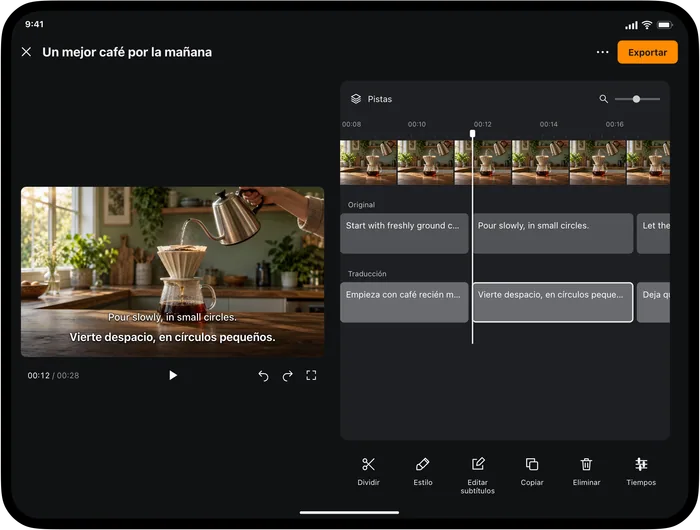
SRT es un formato de texto para guardar subtítulos con sus tiempos. Resulta útil cuando quieres llevar el trabajo de Video Translator by Transly a otro editor o a un reproductor que permita cargar un archivo de subtítulos separado.
El archivo SRT no contiene el vídeo ni sustituye al proyecto de edición. Conserva también el vídeo original y el proyecto si necesitas seguir trabajando o generar otra versión más adelante.
Revisa el contenido antes de exportar
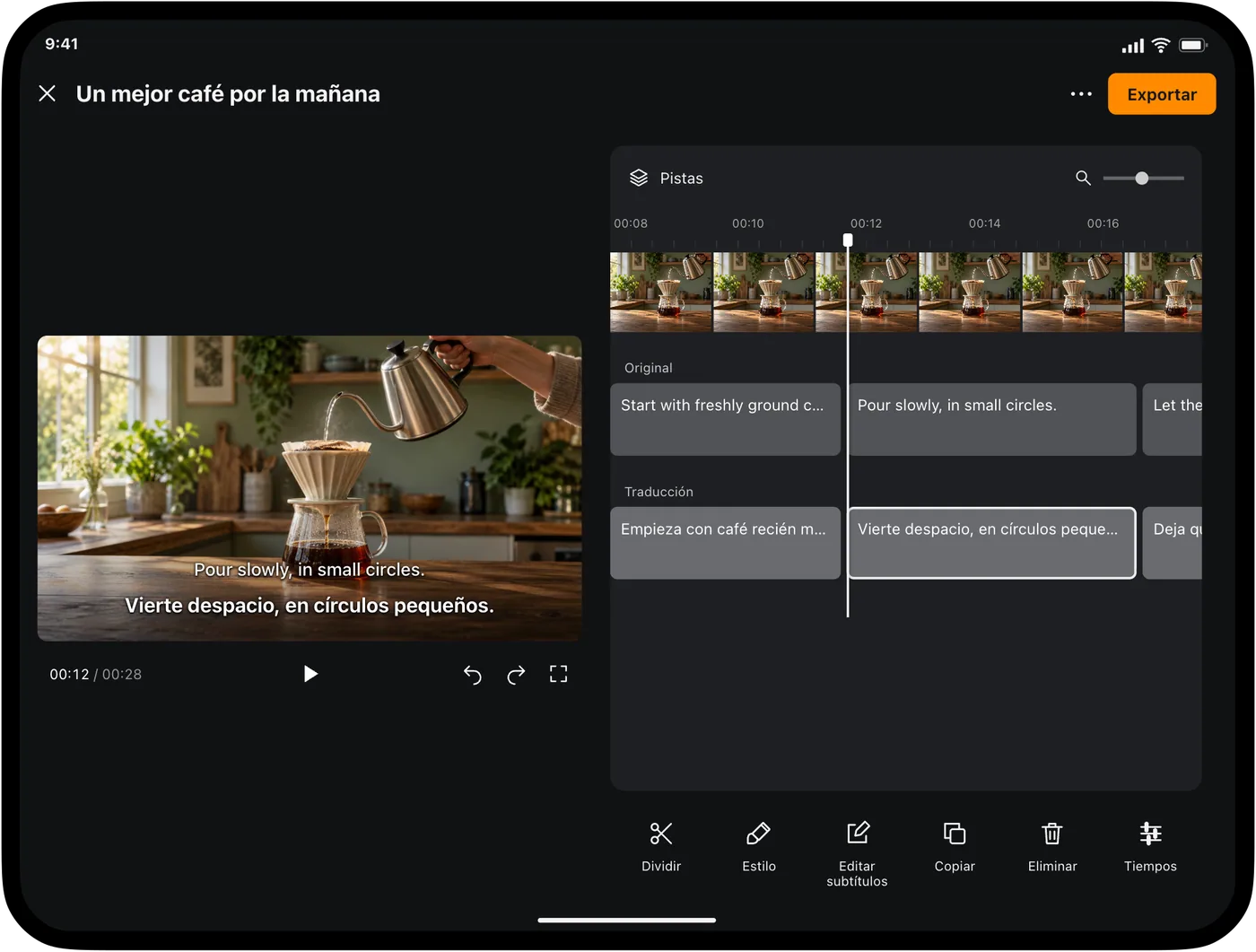
Reproduce partes del proyecto y comprueba la transcripción, la traducción y la sincronización. Revisa los nombres propios y las cifras. Si varias entradas aparecen demasiado pronto o tarde, corrígelas antes de compartir el archivo.
Decide qué contenido necesita el destinatario: el texto original, la traducción o una presentación bilingüe. Comprueba las opciones que ofrece tu versión de la aplicación; no des por hecho que todos los formatos conservan las mismas combinaciones o ajustes visuales.
Exporta y guarda el archivo
- Abre el proyecto de subtítulos en el editor y selecciona Exportar.
- Despliega Archivos de subtítulos y elige Archivo de subtítulos SRT.
- En Incluir pistas de subtítulos, selecciona el original, la traducción o ambos. Las pistas seleccionadas se combinan en su orden; elegir ambas no crea dos pistas que se puedan activar por separado.
- Selecciona Exportar. Al terminar, elige Compartir o guardar en Archivos.
- Guarda el archivo con el vídeo correspondiente y un nombre reconocible, por ejemplo
entrevista-es.srt.
El ejemplo de formato de arriba contiene una entrada: 1 es su número, 00:00:04,200 --> 00:00:06,200 indica los tiempos y las líneas siguientes contienen el texto. Una línea vacía la separa de la siguiente entrada.
Cambiar el montaje del vídeo después de generar los subtítulos puede desajustar la sincronización. Un archivo preparado para una versión con una introducción adicional puede aparecer desplazado en otra versión del mismo contenido.
Comprueba el resultado fuera de Transly
Carga el vídeo y el SRT en el editor o reproductor que utilizará el destinatario. Verifica que los caracteres se leen correctamente, que los saltos de línea son razonables y que el comienzo y el final mantienen la sincronización.
SRT se centra en texto y tiempos. No debes esperar que conserve toda la tipografía, posición o apariencia del proyecto original. El reproductor de destino puede aplicar su propio estilo.
Si el destino solicita WebVTT, elige ese formato entre las opciones disponibles en lugar de cambiar simplemente la extensión del archivo. Renombrar .srt a .vtt no convierte su estructura.
Cuándo conviene exportar un vídeo
Si la persona que lo recibe solo necesita reproducir el resultado sin cargar archivos adicionales, puede resultar más práctico entregar un vídeo con subtítulos. Consulta subtítulos incorporados o seleccionables para elegir según el canal de publicación y la experiencia de lectura.