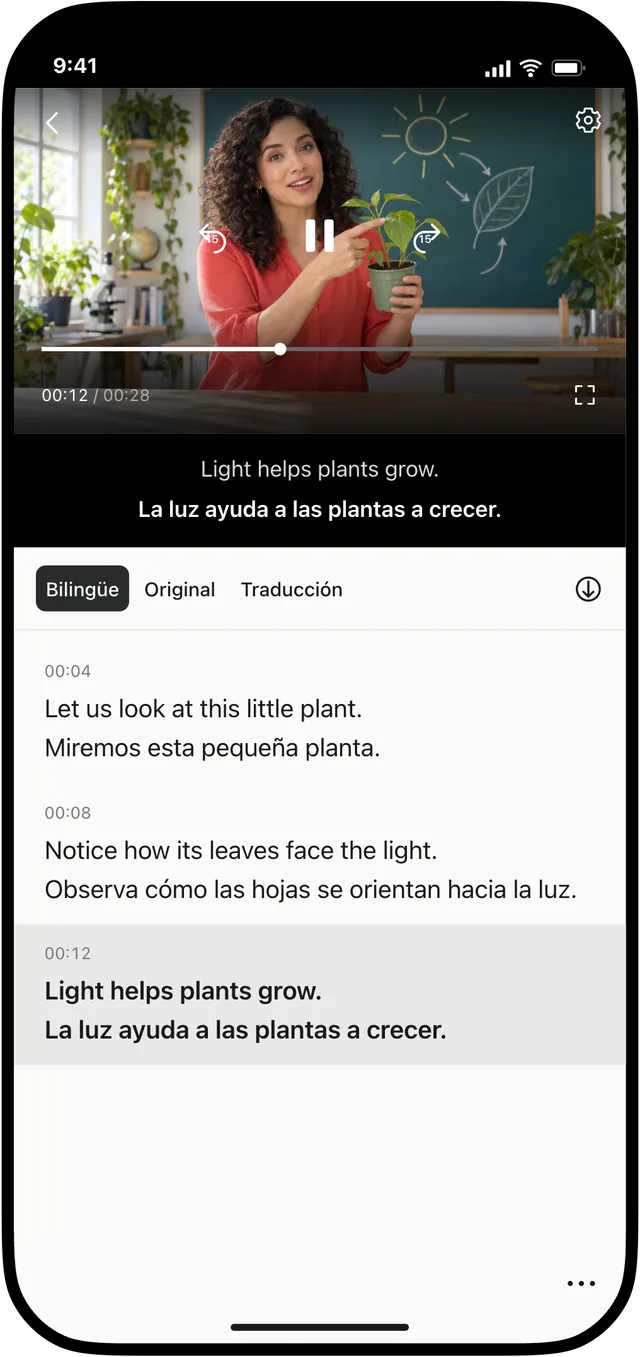
Un subtítulo puede tener una traducción correcta y aparecer en el momento equivocado. En Video Translator by Transly, revisar el texto y revisar su sincronización son dos pasos distintos del trabajo de edición.
La comprobación debe hacerse escuchando el vídeo. El inicio y el final de una intervención, las pausas y los cambios de hablante ofrecen referencias más útiles que ajustar todas las líneas a una duración fija.
Identifica el problema antes de editar
Reproduce la zona que quieres corregir y distingue qué ocurre:
- El subtítulo aparece antes de que empiece la frase.
- Aparece tarde y obliga a leer mientras ya suena otra idea.
- Desaparece antes de terminar de leerlo.
- Se mantiene durante la intervención siguiente.
Si la voz no coincide con el texto reconocido, corrige primero ese contenido. Mover una frase equivocada en la línea de tiempo no resuelve el error de transcripción.
Ajusta una entrada con su contexto
Los tiempos se indican en segundos.
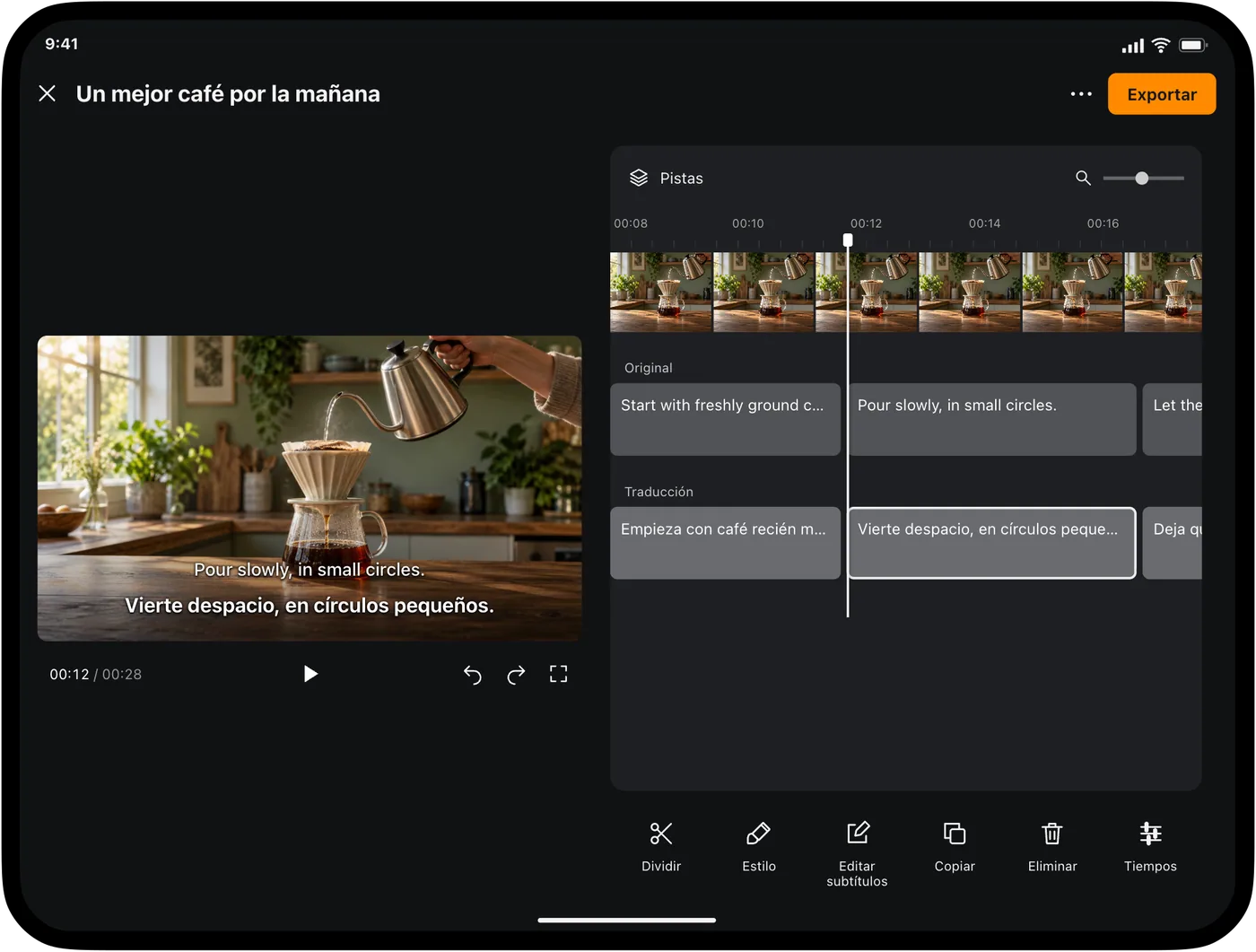
Vierte despacio, en círculos pequeños.
- Reproduce un fragmento a velocidad normal y selecciona la entrada que aparece antes o después de la voz.
- Abre Tiempos. Los campos Inicio y Fin usan segundos con hasta tres decimales.
- Ajusta ambos valores y selecciona Aplicar tiempos. El final debe ser posterior al inicio y no superar la duración del vídeo.
- Reproduce desde antes de la entrada, incluyendo los subtítulos anterior y posterior.
- Continúa con la siguiente entrada. Para subtítulos bilingües, revisa también la entrada correspondiente en la otra pista.
Por ejemplo, pasar de 4.000–6.000 a 4.200–6.200 retrasa la entrada 0,2 segundos sin cambiar su duración de dos segundos. Es un ejemplo de edición, no un desplazamiento recomendado para todos los vídeos.
No hace falta que cada palabra aparezca exactamente al pronunciarse. El objetivo es que la lectura sea comprensible y que cada bloque corresponda al contenido que se está escuchando.
Ten en cuenta la longitud de la traducción
Dos idiomas pueden necesitar cantidades de texto diferentes para expresar la misma idea. Si una traducción ocupa demasiado espacio, revisa si puedes redactarla de forma más breve sin eliminar información importante.
Comprueba también el tamaño y la posición del texto sobre el vídeo. Una línea con buen tiempo de exposición puede seguir siendo difícil de leer si cubre una cara, se mezcla con el fondo o utiliza una letra demasiado pequeña.
Comprueba varios puntos del vídeo
Después de corregir una zona, revisa el comienzo, un punto intermedio y el final. Si el desfase aumenta a medida que avanza el vídeo, modificar una sola entrada no demuestra que el resto esté resuelto. Revisa las zonas afectadas y conserva una copia del proyecto mientras trabajas.
Finalmente, exporta una muestra o el resultado y ábrelo en el reproductor de destino. La elección entre subtítulos incorporados y seleccionables también influye en cómo se muestran fuera del editor.