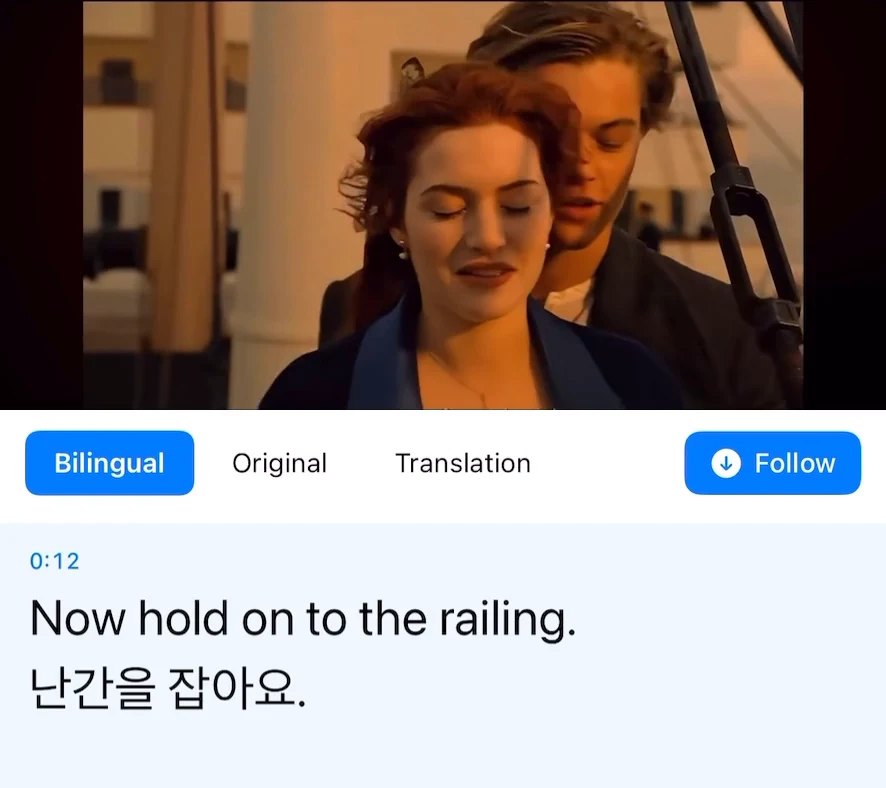
まず動画の字幕設定を確認しましょう。読みたい言語がない場合は、YouTubeを見ながらTranslyで音声を翻訳できます。
プレーヤーの字幕を確認する
設定から字幕を開き、希望の言語や、利用できる場合は自動翻訳を選びます。選択肢は、その動画に用意されている字幕によって異なります。
Translyを使う
- アプリ間の音声翻訳を開きます。
- 話されている言語と読みたい言語を選びます。
- iPhoneのブロードキャストを開始し、YouTubeに戻ります。
- 動画を再生し、フローティング字幕を読みます。
動画のダウンロードや、別のツールへのURL貼り付けは不要です。ライブ配信も同じ手順で見られます。
難しい部分を聞き直す
名前や専門用語は一時停止や再生し直しで、原文も確認します。ライブでは、その時点の発言に合わせて字幕が出ます。事前に完成した字幕ファイルではありません。
見終わったら翻訳とブロードキャストを終了します。字幕が出ない場合は設定ガイド、保存済みの動画はローカル動画の手順をご覧ください。