Die Transly-Tastatur fügt deine übersetzte Antwort ins Nachrichtenfeld ein. Lies sie durch und sende sie selbst. Empfangene Texte kannst du kopieren und in der Leseansicht übersetzen.
Tastatur hinzufügen
Installiere Transly. Öffne Einstellungen → Allgemein → Tastatur → Tastaturen → Tastatur hinzufügen und wähle Transly. Schließe die von der App beschriebenen Zugriffsoptionen ab.
Tippe im Chat ins Textfeld, wechsle mit der Globustaste zu Transly und wähle die Schreibsprache.
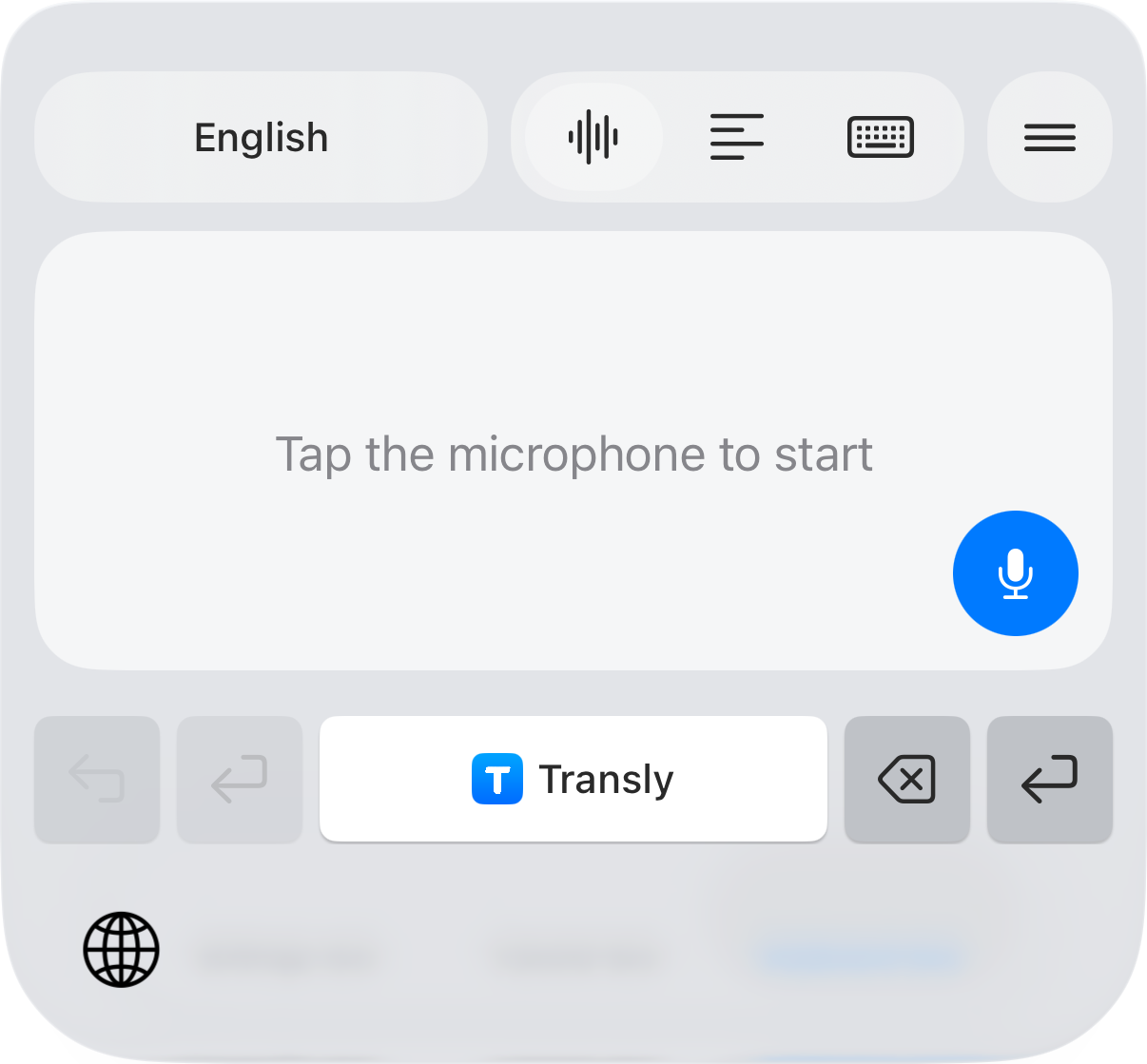
Antwort diktieren
Tippe auf das Mikrofon, sprich und bestätige mit dem Häkchen. Prüfe Namen, Zahlen und Uhrzeiten im eingefügten Entwurf vor dem Senden.
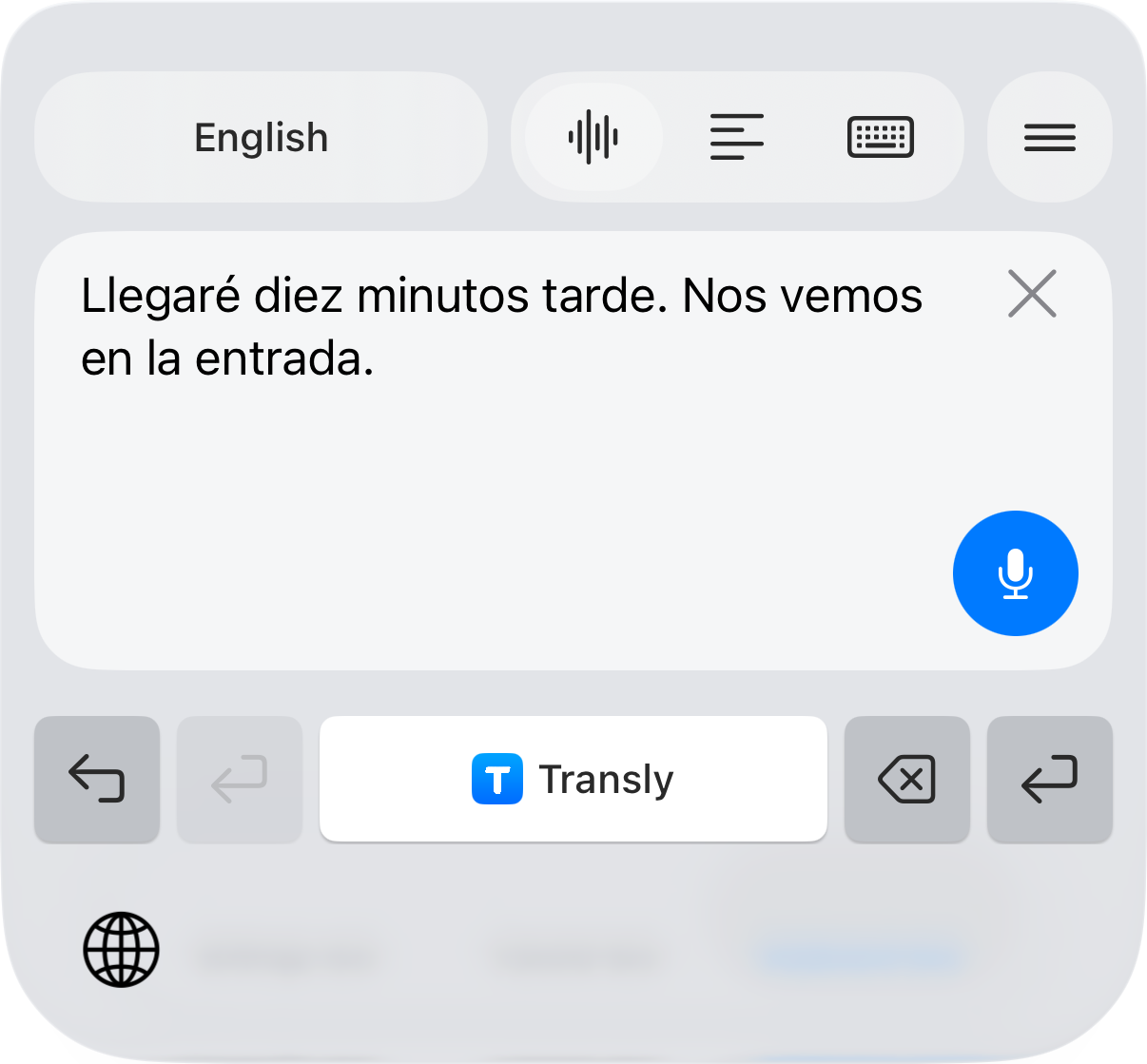
Empfangenen Text lesen
Kopiere die Nachricht, öffne Translys Leseansicht und füge sie auf Aufforderung ein. Vergleiche Original und Übersetzung.
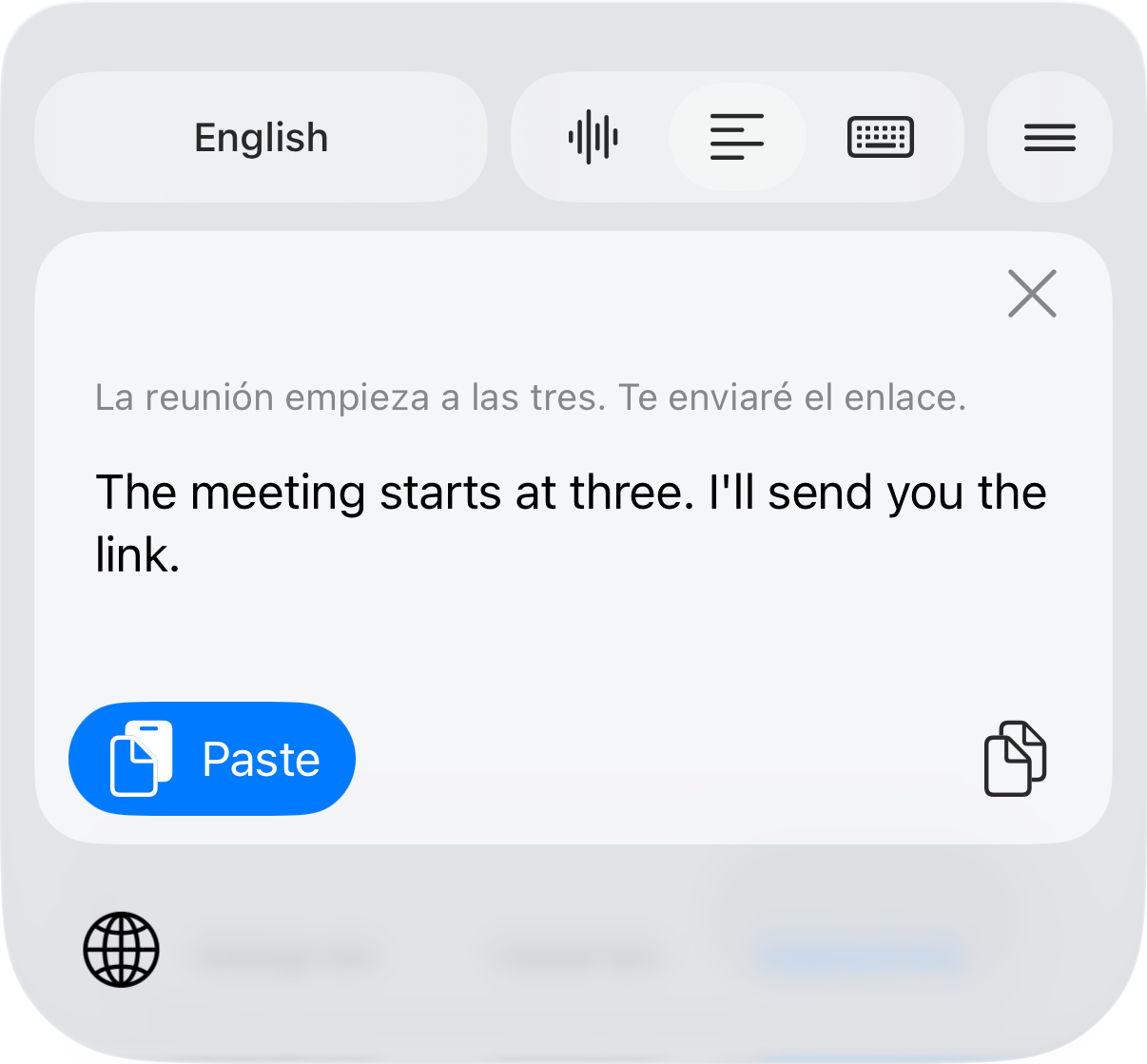
In WhatsApp nutzt du dazu die Kopierfunktion der Nachricht; du musst nicht den ganzen Chat übersetzen. Diktieren benötigt Mikrofon und Internet. Fehlt der Entwurf, prüfe das aktive Textfeld und ob die Aufnahme beendet ist. Für persönliche Gespräche siehe die Gesprächsanleitung.
