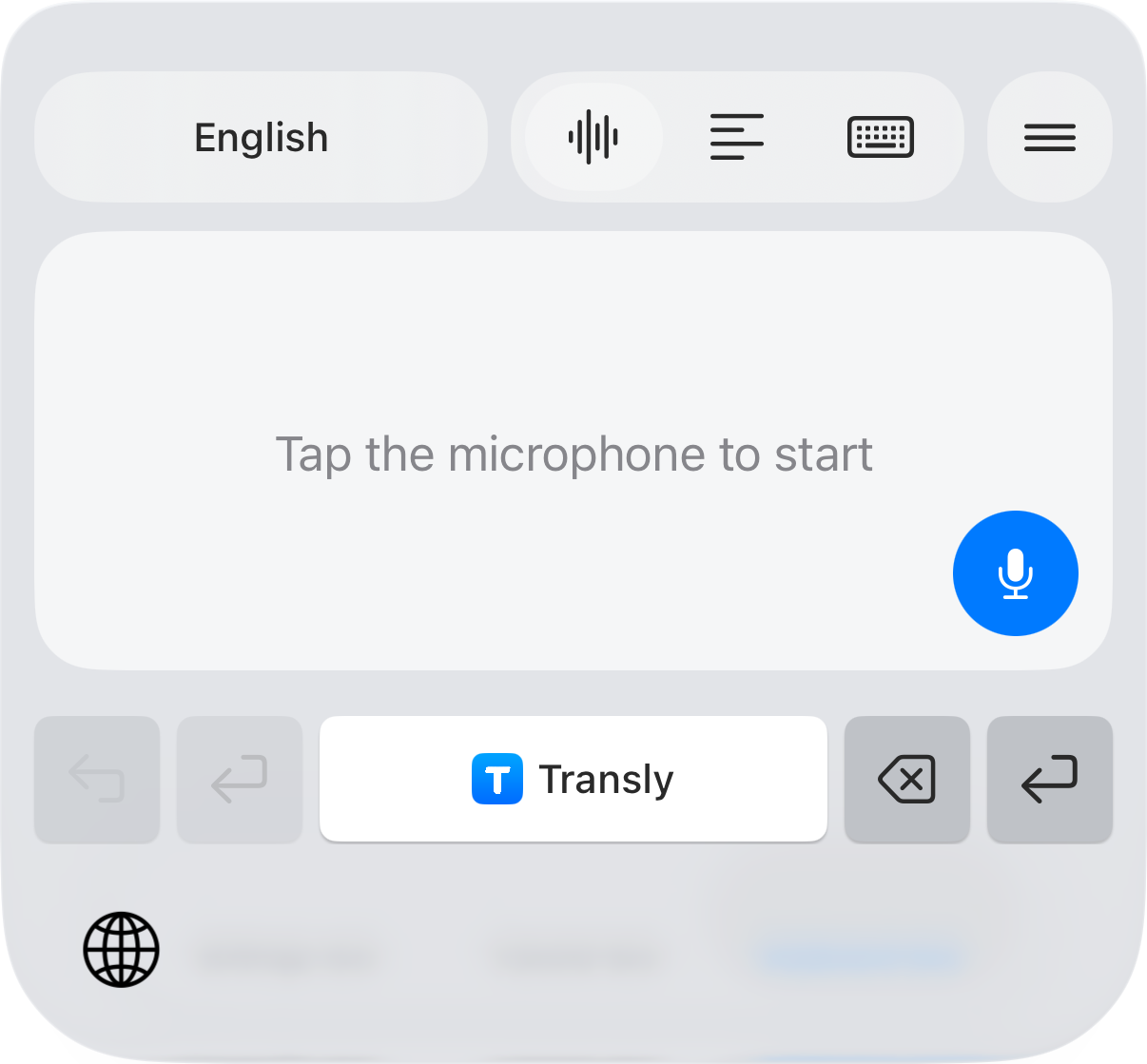
Transly zeigt übersetzte Untertitel, während du in TikTok bleibst – auch bei Livestreams. Der Ton wird über die Systemübertragung des iPhone erfasst.
Video mit Ton öffnen
Prüfe, ob das Video stummgeschaltet ist. Reichen die übersetzten TikTok-Untertitel aus, kannst du diese nutzen. Andernfalls lass das Video bereit und öffne Transly.
Übersetzung einschalten
Wähle appübergreifendes Audio, stelle die Sprachen ein und bestätige die Systemübertragung. Kehre zu TikTok zurück, starte das Video und öffne das schwebende Untertitelfenster.
Ein Download ist nicht nötig. Lies einen kurzen Clip zunächst einmal vollständig. Wechselt das nächste Video die Sprache, passe die Ausgangssprache an.
Livestream verfolgen und beenden
Starte vor der gewünschten Stelle und gib neuen Sätzen kurz Zeit. Musik und gleichzeitige Stimmen können die Erkennung erschweren; prüfe Namen und Zahlen im Original.
Beende danach Übersetzung und Systemübertragung. TikTok zu schließen reicht nicht. Die vollständige Anleitung erklärt die Einrichtung.
Kein Text oder falsche Sprache?
Wenn gar keine Zeile erscheint, prüfe zunächst, ob der Clip Ton hat und die Systemübertragung läuft. Bei einem neuen Clip kann sich die gesprochene Sprache ändern; passe dann die Quelle an. Eine verspätete Zeile kann noch zum vorherigen Video gehören. Lies deshalb eine zusammenhängende Aussage, bevor du weiterscrollst.
Vorhandene TikTok-Untertitel können zum Verstehen schon reichen. Die Audioübersetzung ist ein anderer Eingang: Sie übersetzt die verfügbare Sprache, nicht automatisch jeden Text im Bild. Stoppe nach dem Anschauen die Sitzung und die Systemübertragung.