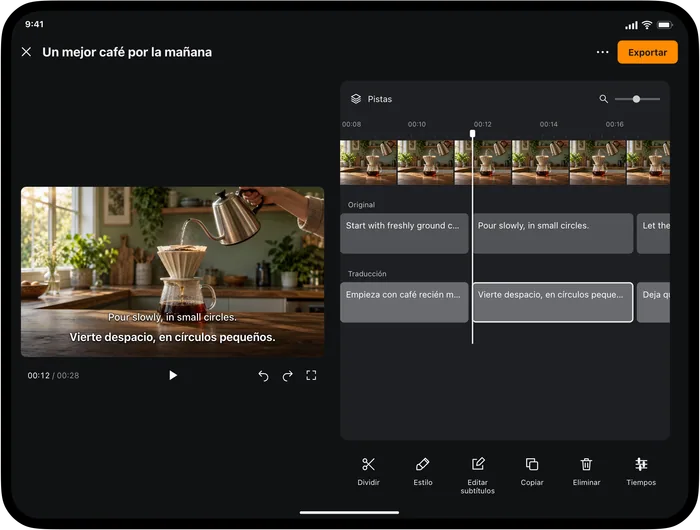
El editor del iPad permite revisar varias líneas manteniendo el vídeo a la vista. Abre el proyecto y revisa el texto, los tiempos y el estilo antes de exportar.
Crea un proyecto de subtítulos
Importa desde Fotos o Archivos y elige la traducción de subtítulos para preparar el vídeo completo. Selecciona los idiomas, espera a que termine la tarea y abre el proyecto. Para limitarte a ver el vídeo, puedes usar la traducción durante la reproducción.
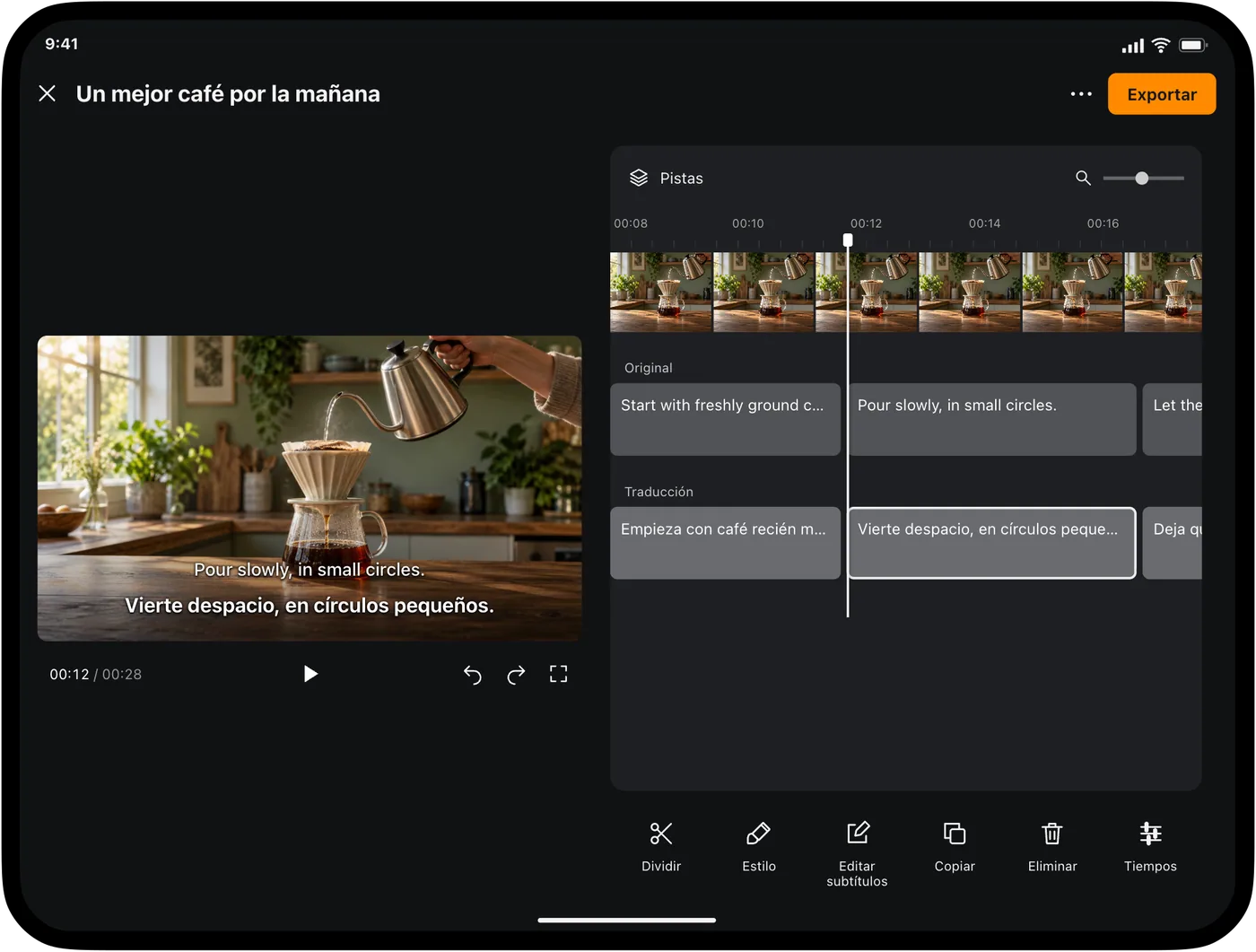
Revisa el texto con el vídeo
Reproduce un fragmento, selecciona la línea y compárala con la voz. Corrige nombres y términos en la pista adecuada. Evita frases demasiado largas y vuelve a escuchar el fragmento editado.
Ajusta tiempos y aspecto
Si una línea aparece demasiado pronto o tarde, cambia su inicio y final. Comprueba que no se superpone a la siguiente frase.
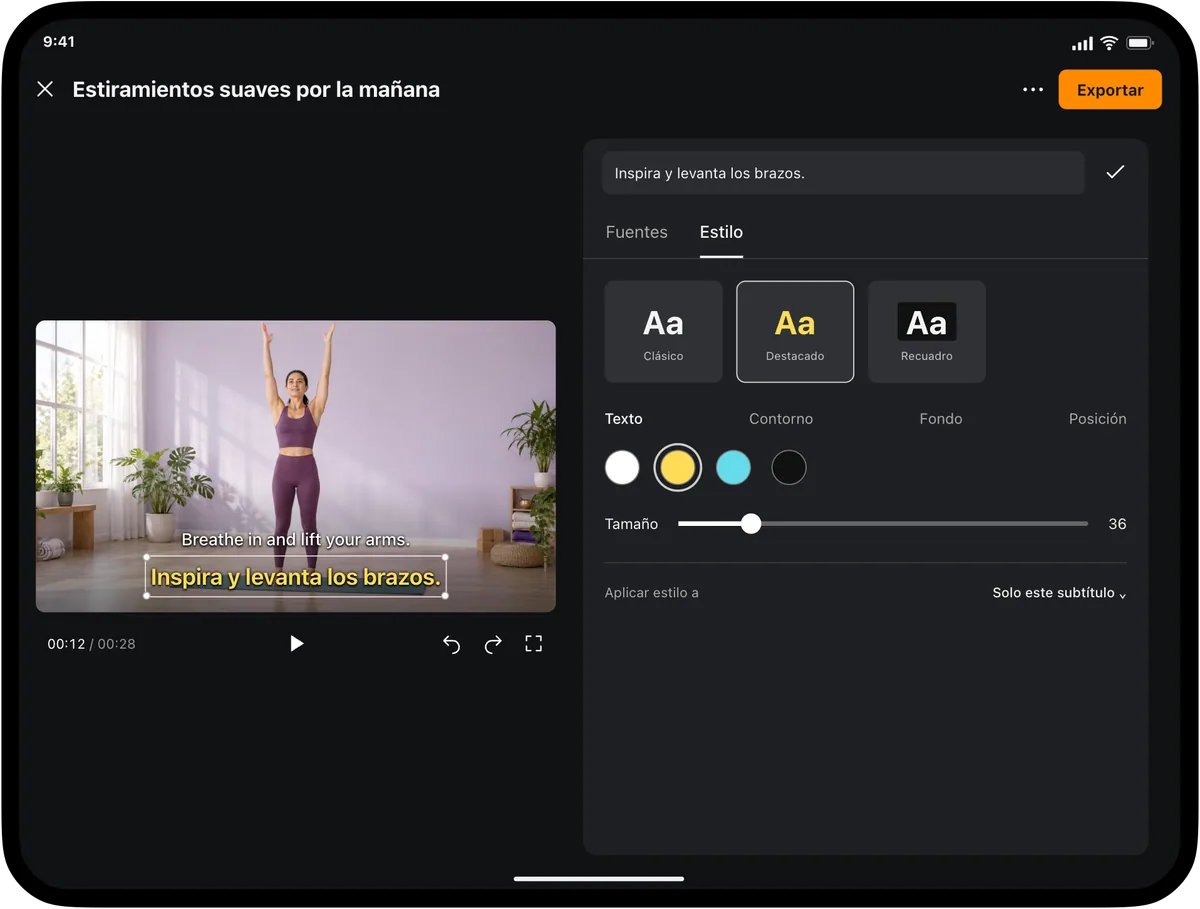
Para exportar un vídeo con estilo, revisa el tamaño, los saltos de línea, la posición y el contraste en escenas claras y oscuras.
Exporta para su destino
Usa SRT o WebVTT si el editor o reproductor acepta archivos de subtítulos. Exporta un vídeo subtitulado para entregar imagen y texto juntos. Comprueba el inicio, una parte central y el final en la app de destino.
Consulta exportar SRT o corregir los tiempos para esos pasos concretos.