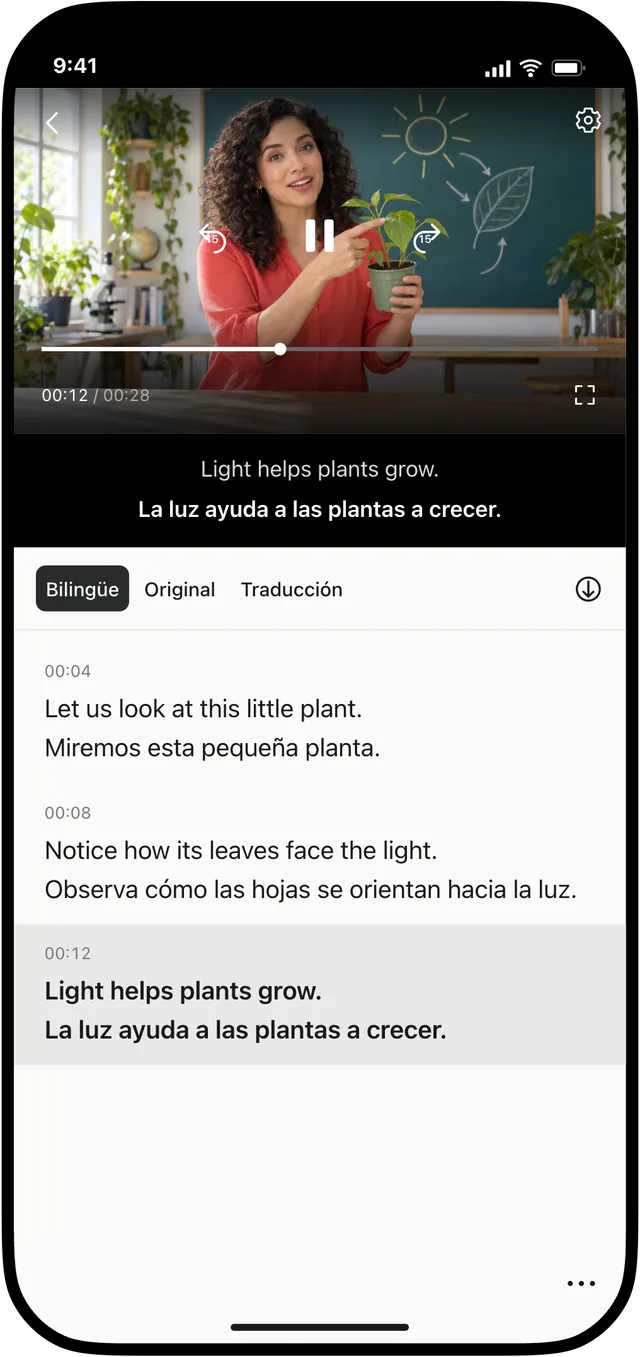
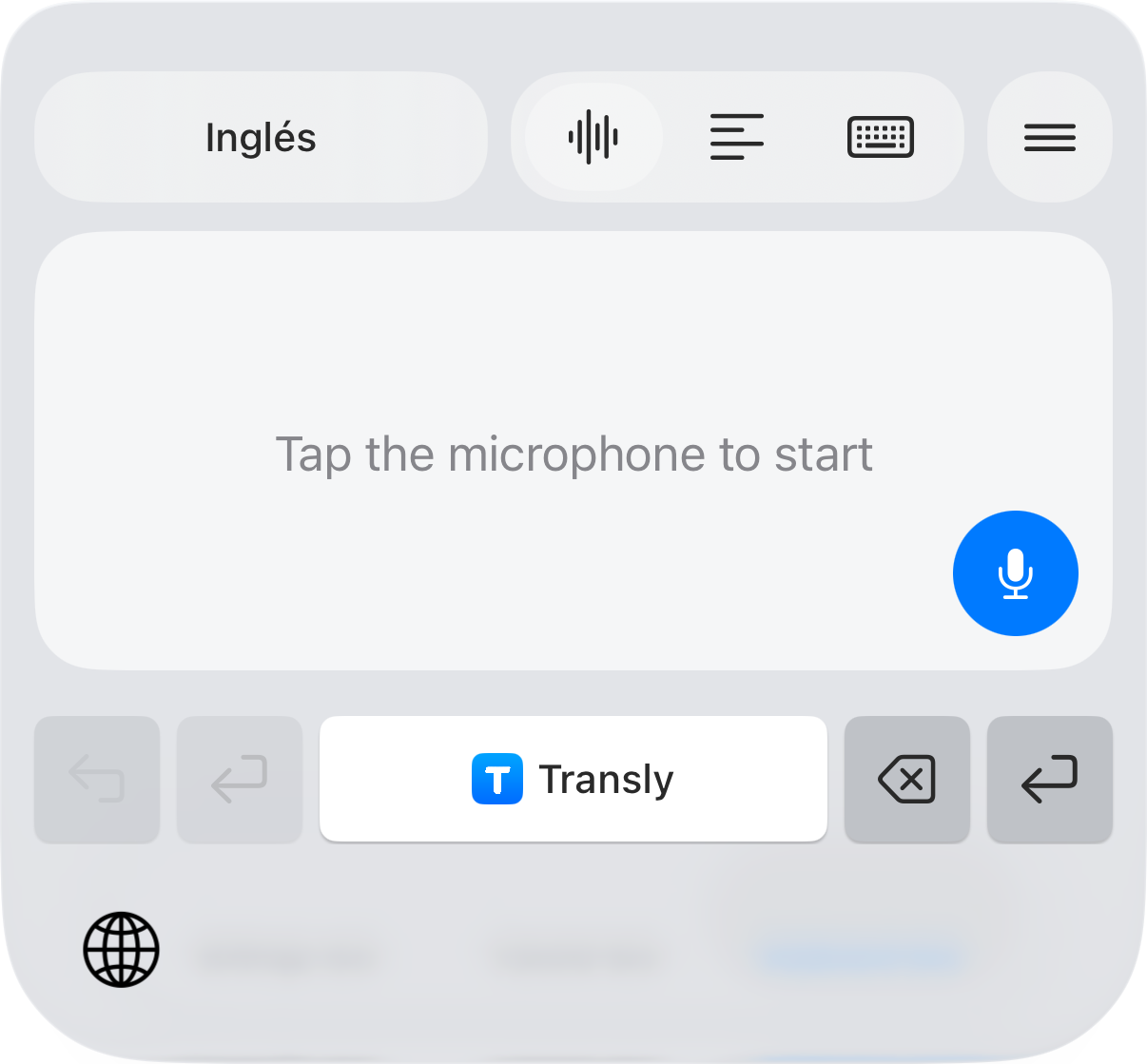
La traducción de audio entre aplicaciones sirve para seguir contenido que se reproduce fuera de Transly. El objetivo es escuchar el contenido original y leer una traducción mientras continúa la reproducción.
La disponibilidad depende del dispositivo, de iOS y de la aplicación que reproduce el sonido. No todos los vídeos, servicios o tipos de llamada permiten capturar su audio. Conviene comprobar un fragmento antes de depender de los subtítulos durante una sesión larga.
Comprueba el contenido de origen
Reproduce unos segundos del contenido y verifica que el dispositivo realmente emite sonido. Selecciona material al que tengas acceso y que puedas reproducir de forma normal. Si el servicio protege el audio o impide compartirlo, Transly puede no recibir una señal utilizable.
Para un archivo de vídeo guardado en tu dispositivo, el flujo de traducción de vídeos en el iPhone puede ser más adecuado: permite trabajar con el archivo y revisar sus subtítulos después.
Inicia una sesión de traducción
- Abre Transly, inicia sesión y comprueba la conexión a internet.
- Entra en la función de traducción de audio entre aplicaciones y revisa los idiomas de origen y destino disponibles.
- Sigue las instrucciones del sistema para iniciar la transmisión o captura correspondiente. Los permisos y avisos exactos pueden variar con la versión de iOS.
- Regresa a la aplicación que reproduce el contenido y empieza con un fragmento corto.
- Comprueba que aparece una transcripción o traducción coherente antes de continuar.
Si utilizas una ventana flotante de subtítulos, colócala donde puedas leerla sin tapar controles importantes del contenido original.
Qué revisar si no aparecen subtítulos
Distingue entre tres situaciones: el vídeo no tiene audio, el sistema no entrega ese audio a Transly o la traducción no llega a completarse. Comprueba la reproducción, el estado de la sesión y la conexión antes de cambiar varios ajustes a la vez.
Prueba un contenido breve de otra fuente compatible. Si funciona, la diferencia puede estar en las restricciones de la aplicación original. Reiniciar la captura no permite eludir la protección de un servicio ni garantiza traducir cualquier llamada.
Cierra la sesión al terminar
Detén explícitamente la transmisión o sesión de traducción cuando acabes. Verifica el indicador de captura del sistema y vuelve a Transly si necesitas confirmar su estado.
Los subtítulos ayudan a seguir el sentido del contenido, pero pueden contener errores. Revisa nombres, números y términos importantes antes de utilizarlos en una decisión o comunicación posterior.