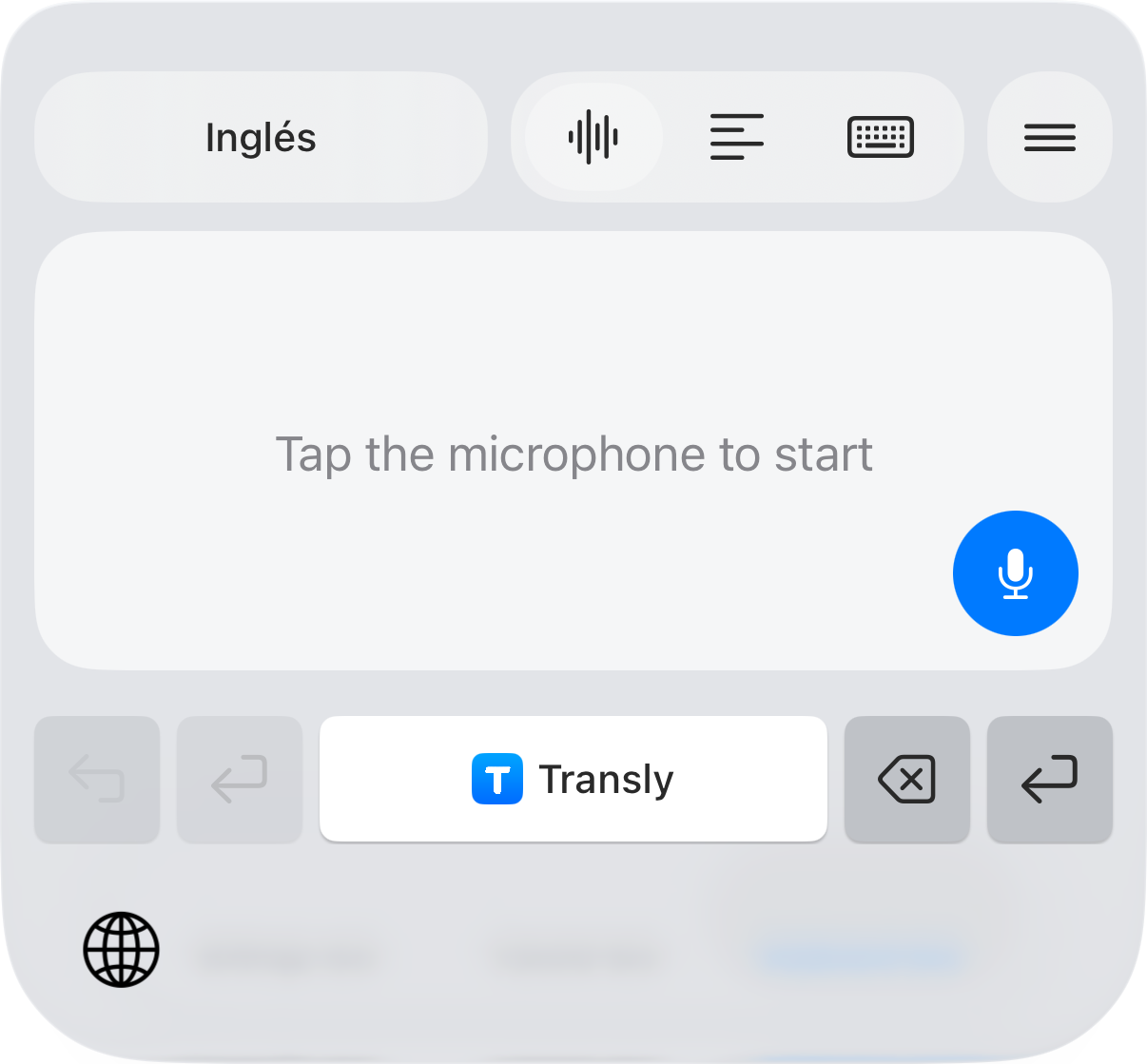
Puedes preparar una respuesta en otro idioma desde el teclado del iPhone. Con Transly, hablas en un idioma que conoces y obtienes un borrador traducido en el campo de texto de una aplicación compatible. Tú decides qué corregir y cuándo enviarlo.
Este flujo pertenece a la aplicación principal de Transly. No requiere instalar la aplicación independiente Video Translator by Transly.
Prepara el teclado
- Instala Transly e inicia sesión. Necesitas conexión a internet para traducir.
- Sigue la configuración de la aplicación para añadir su teclado a iOS y habilitar el acceso completo y el permiso de micrófono que solicita.
- Abre un campo de texto en una aplicación que admita teclados de terceros. Cambia al teclado de Transly mediante el selector de teclados del iPhone.
- Selecciona el idioma en el que quieres escribir. Comprueba la selección antes de grabar.
Algunas aplicaciones y campos protegidos utilizan el teclado del sistema. Si Transly no aparece en uno de esos campos, prueba primero un campo de texto normal; cambiar permisos no garantiza que la aplicación permita otros teclados.
Dicta, revisa y envía
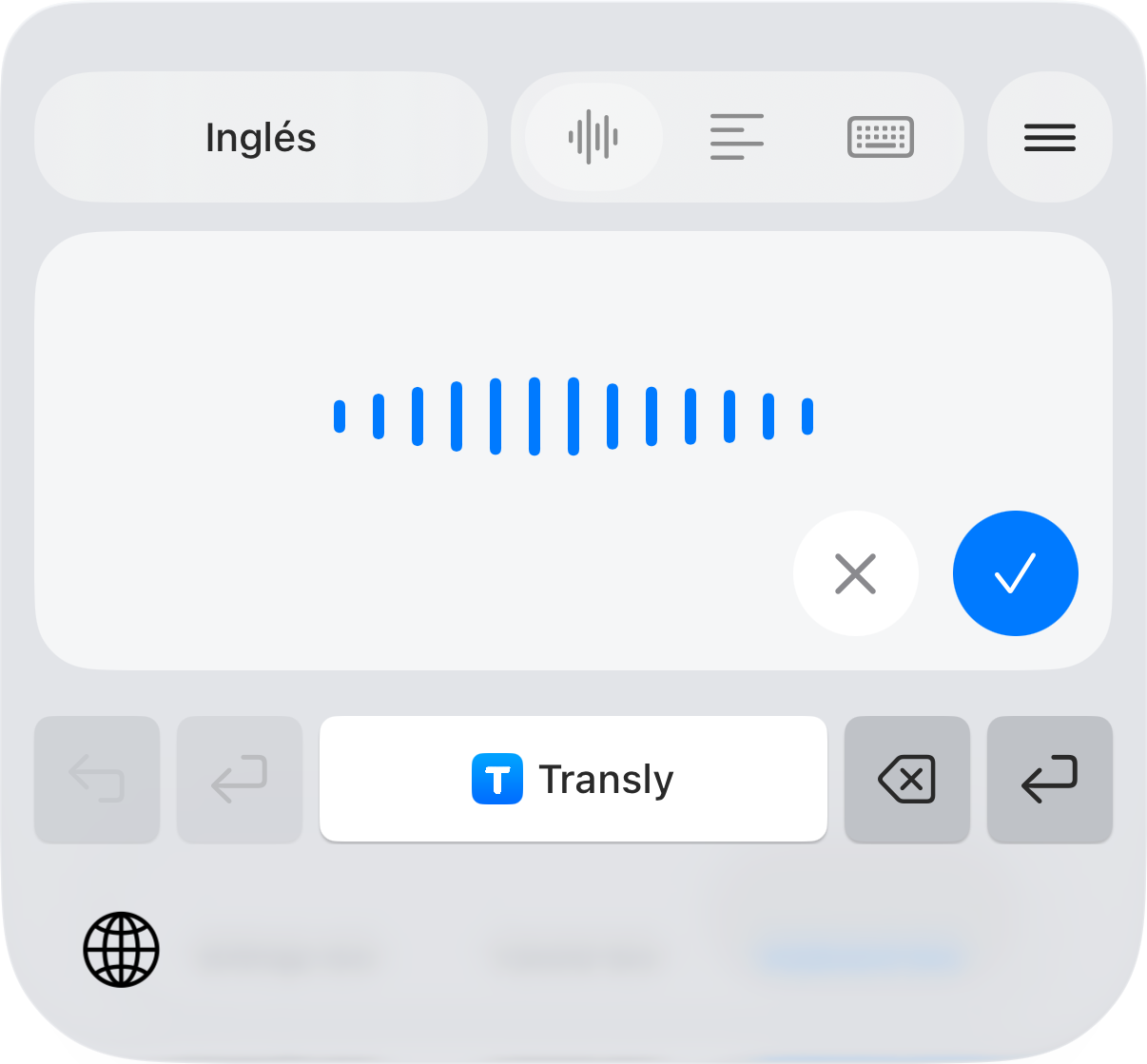
Toca el icono de onda de voz en la parte superior y elige el idioma de destino a la izquierda. Pulsa el micrófono azul y habla una frase completa. Al terminar, toca la marca de verificación para insertar la traducción; × cancela la grabación.
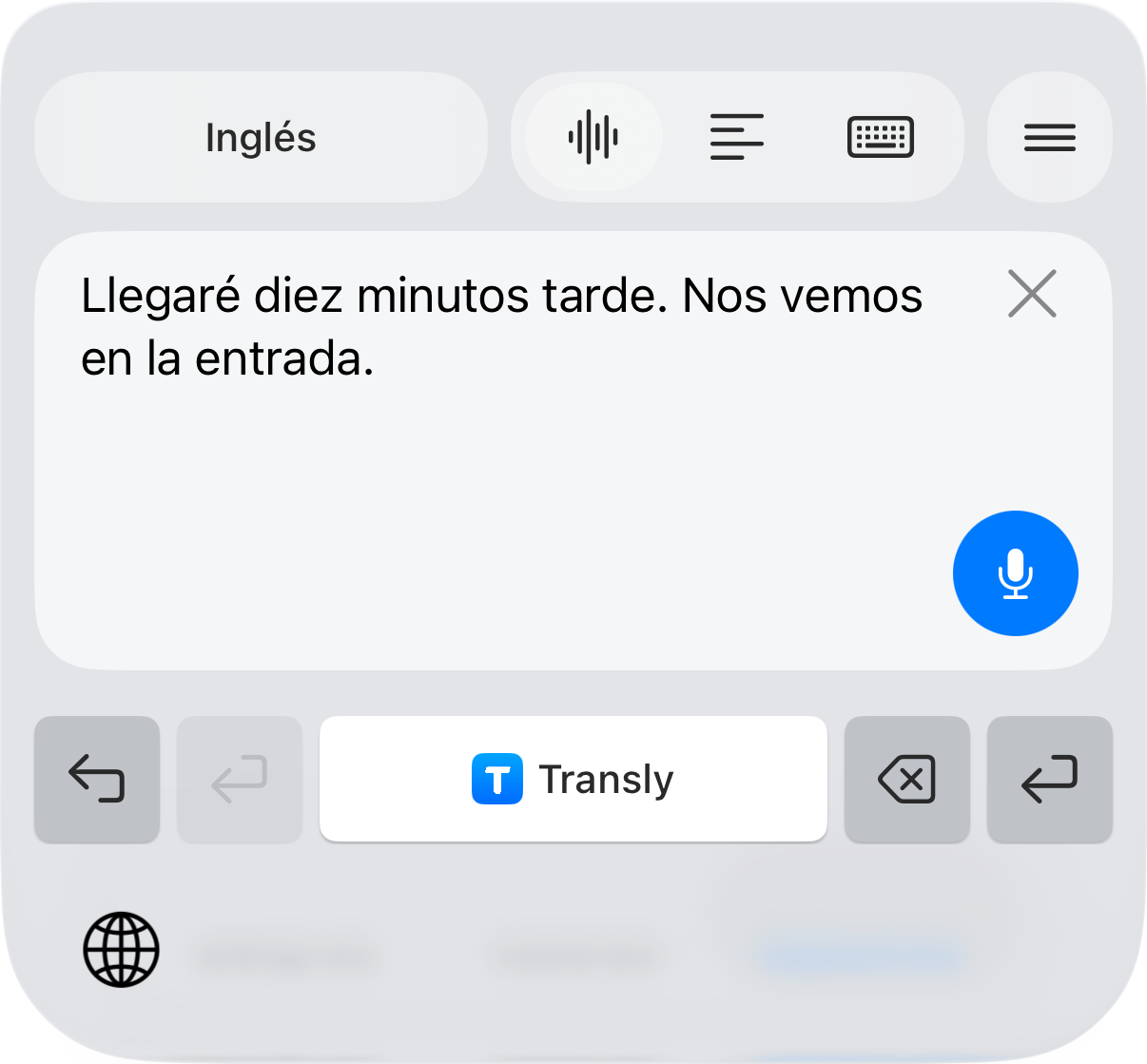
En el ejemplo, «Llegaré diez minutos tarde. Nos vemos en la entrada.» se convierte en «I'll be ten minutes late. Let's meet at the entrance.». El teclado conserva el texto reconocido. Comprueba los diez minutos y el lugar de encuentro antes de enviar; si la transcripción es incorrecta, vuelve a grabar.
Revisa especialmente nombres propios, cifras, fechas y negaciones. Por ejemplo, «no puedo llegar antes de las seis» tiene un significado diferente de «puedo llegar antes de las seis». Si la intención no queda clara, reformula el mensaje original y vuelve a traducirlo.
Cuando esté disponible, elige un tono natural, formal o informal según el destinatario. Esta elección ajusta la redacción, pero no sustituye la revisión de los datos. Envía el mensaje desde la aplicación de mensajería cuando estés conforme.
Traduce también una respuesta recibida
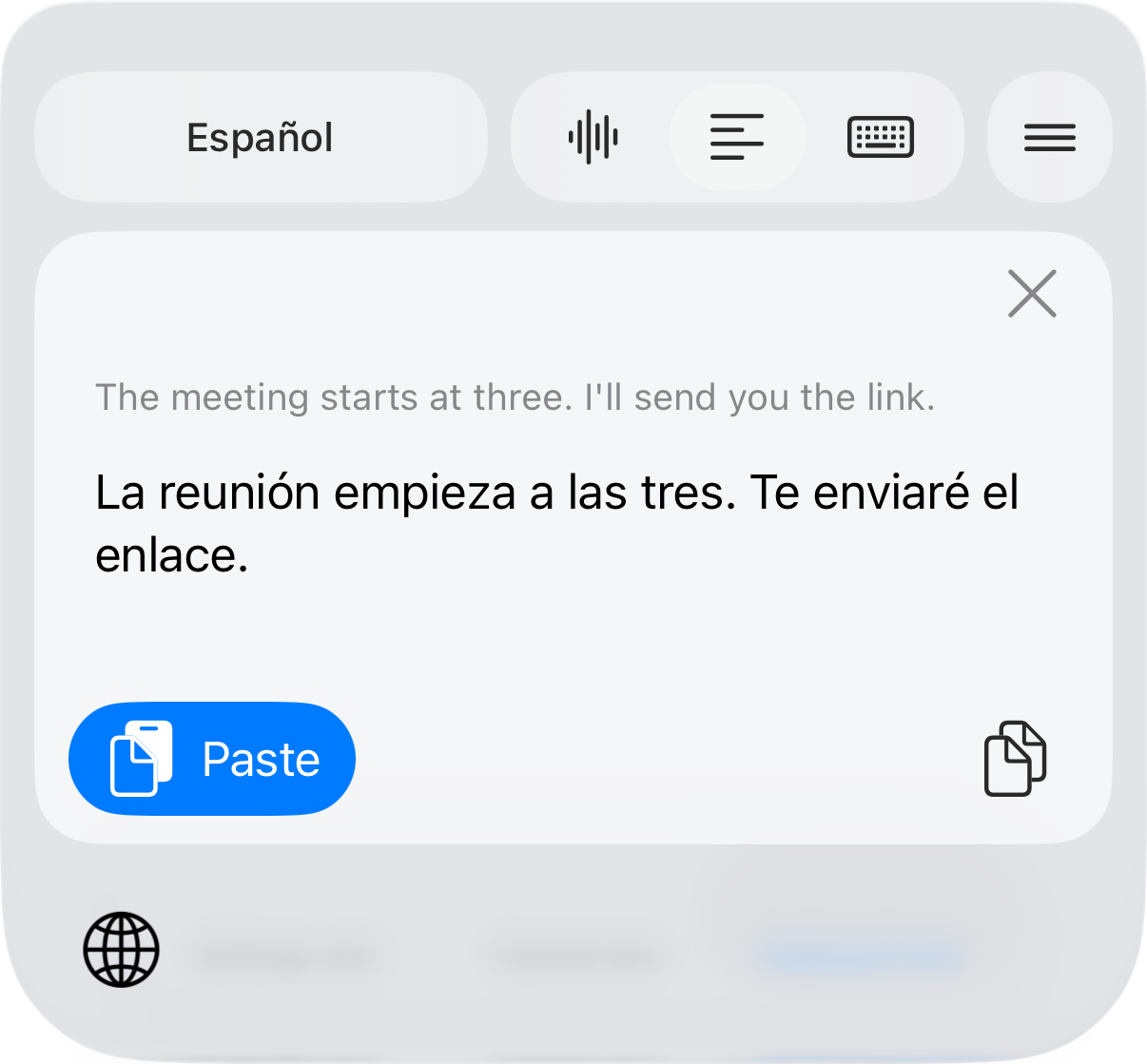
Copia el mensaje y toca el icono de líneas horizontales en la parte superior del teclado. Elige tu idioma de lectura arriba a la izquierda y toca Paste (Pegar) abajo a la izquierda. El panel muestra el original y la traducción juntos. Para responder con la voz, vuelve al icono de onda.
Transly no lee automáticamente toda la conversación. El contenido que introduces y las grabaciones que inicias determinan qué estás traduciendo.
Antes de una conversación importante
Comprueba el flujo con un mensaje breve y sin información sensible. Confirma que puedes cambiar de teclado, obtener una traducción, corregirla y enviarla. Si necesitas comprender audio de otra aplicación, consulta la guía de traducción de audio entre aplicaciones, que utiliza un flujo distinto.
