Translyキーボードは翻訳した返信を入力欄に入れます。内容を確認してから自分で送信してください。受信した文章はコピーして、キーボードの読み取り画面で翻訳できます。
キーボードを追加する
Translyをインストールし、設定 → 一般 → キーボード → キーボード → 新しいキーボードを追加でTranslyを選びます。アプリで案内されるアクセス設定を済ませます。
チャットの入力欄をタップし、地球儀キーでTranslyに切り替えて、書きたい言語を選びます。
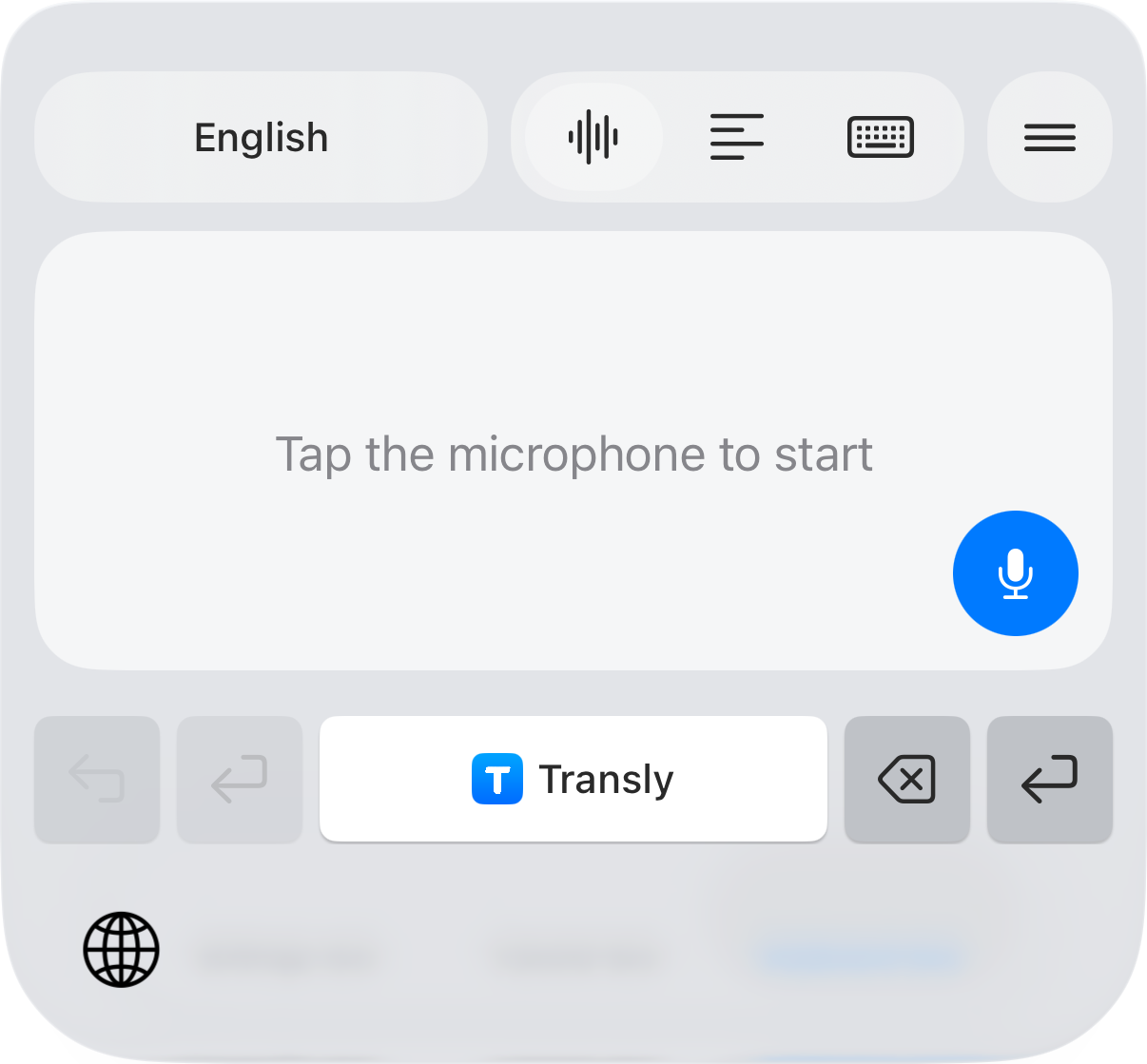
話して返信を書く
マイクをタップして話し、終わったらチェックマークで確定します。挿入された下書きの名前、数字、時間を確認してから送信します。
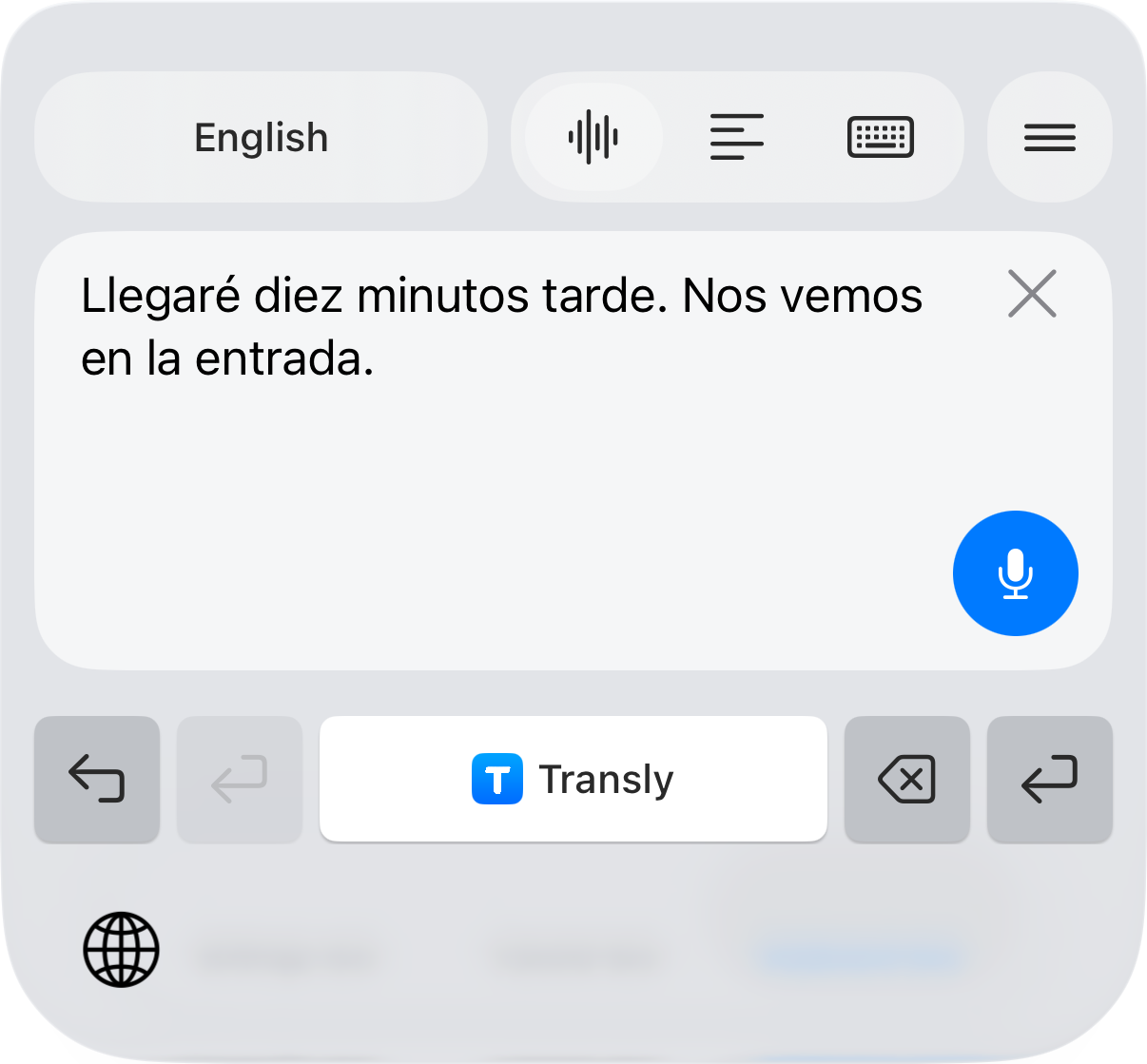
届いたメッセージを読む
文章をコピーし、読み取り画面で案内に従って貼り付けます。原文と訳文を確認してから返信へ戻ります。
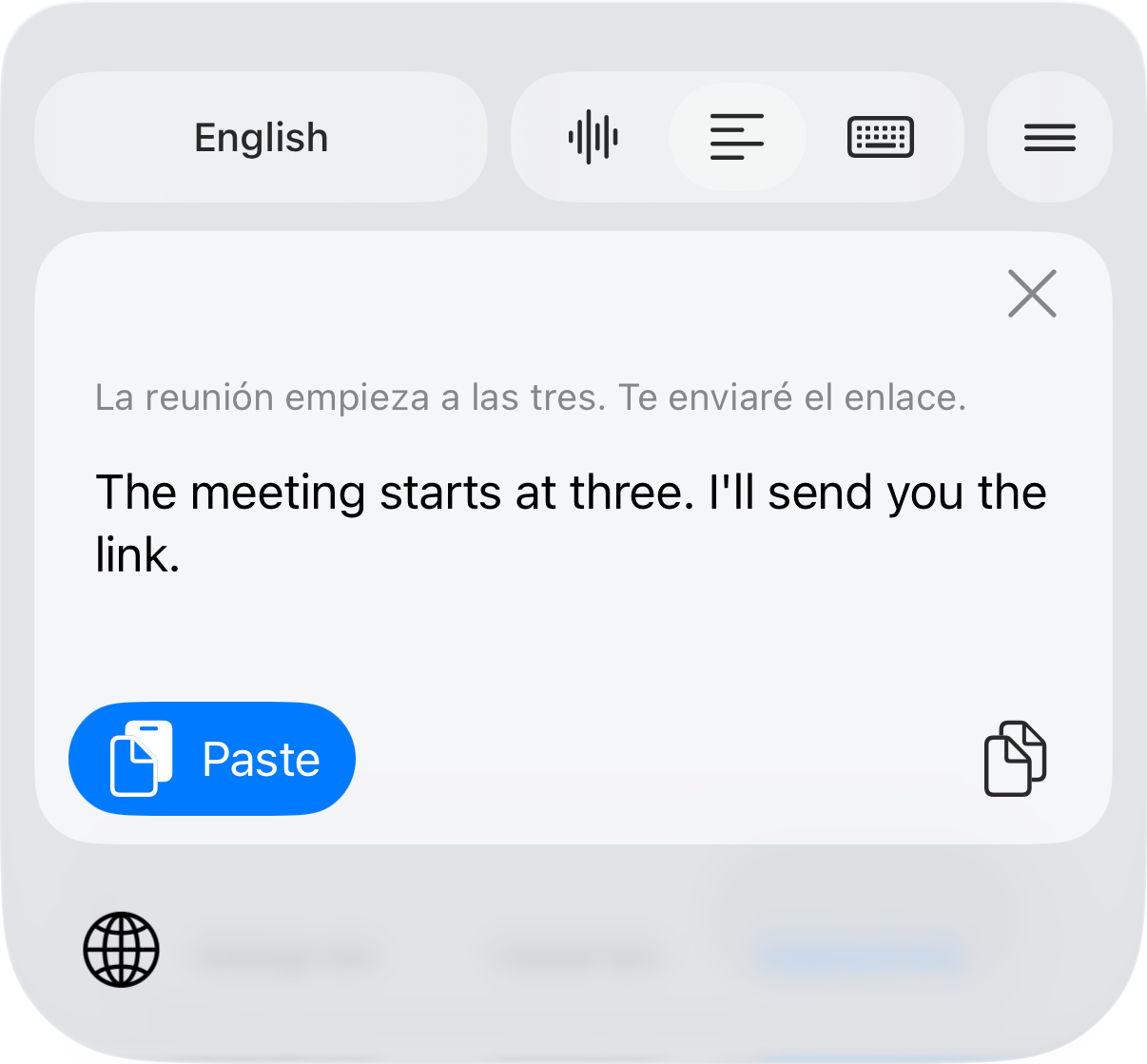
WhatsAppでもメッセージのコピー機能を使います。会話全体を翻訳する必要はありません。音声入力にはマイクと通信が必要です。下書きが出ない場合は入力欄の選択と録音終了を確認してください。対面では会話翻訳を使えます。
