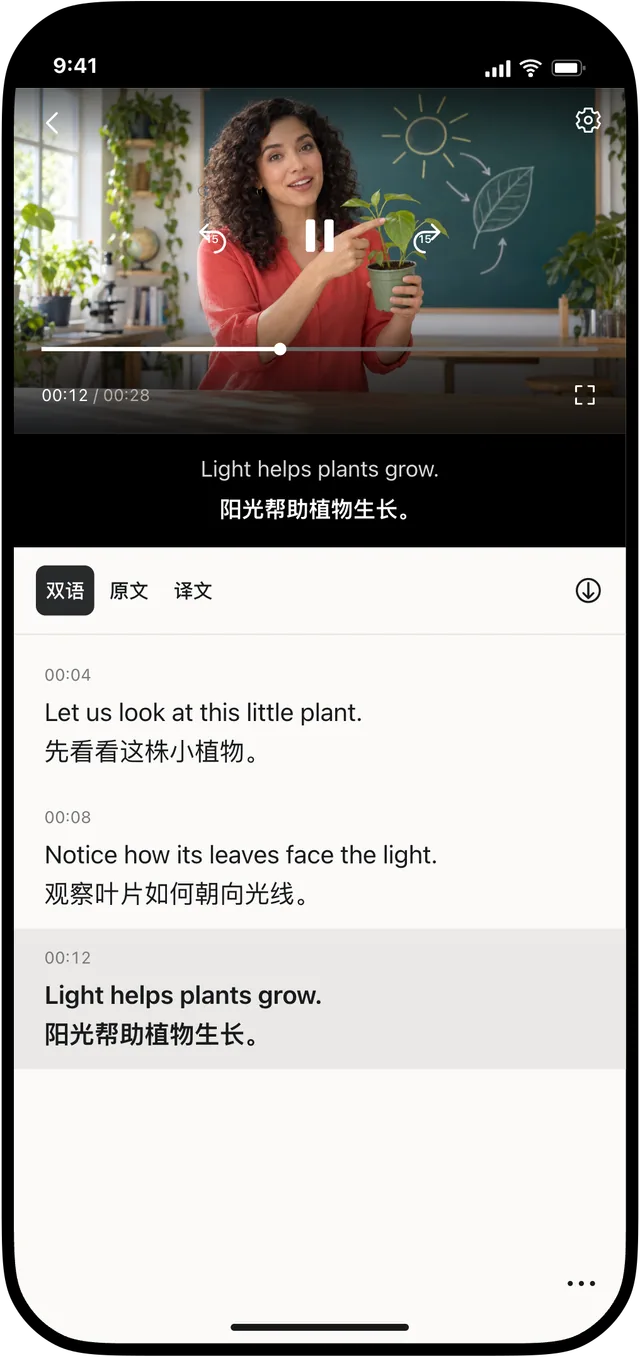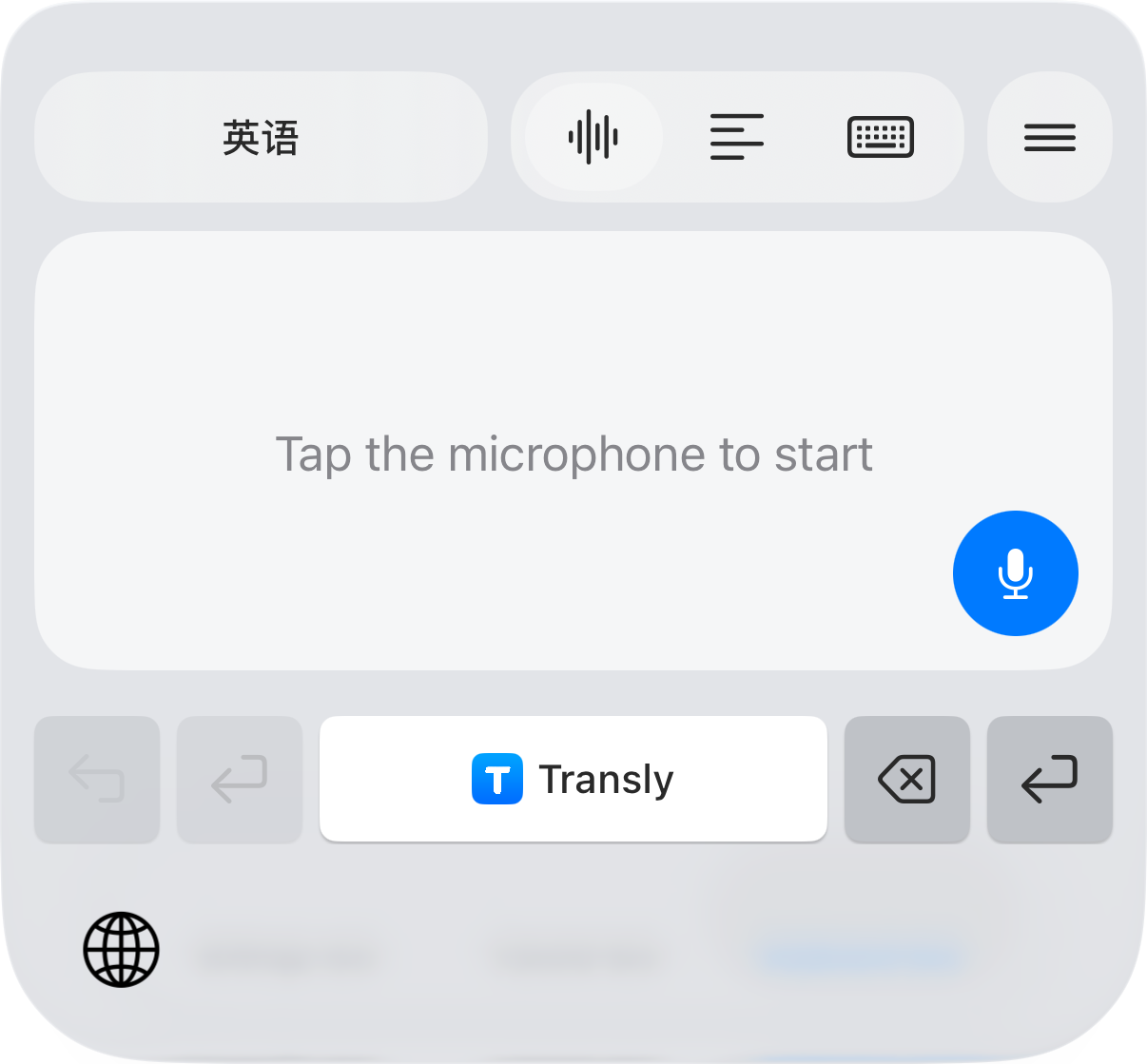
Transly 提供跨语言沟通和视频翻译工具。选择应用时,可以先想清楚自己要得到什么:一条能够发送的消息、一段能够听懂的对话,还是一份可以编辑和保存的视频字幕。
从要完成的任务开始
| 你想做什么 | 建议从哪里开始 |
|---|---|
| 用熟悉的语言说话,在 iPhone 消息中输入译文 | Transly 主应用的翻译键盘 |
| 看懂收到的消息 | 复制消息,粘贴到 Transly 键盘的阅读翻译功能 |
| 跟上现场对话,或理解其他应用中可采集的音频 | Transly 的对话或跨应用音频翻译功能 |
| 翻译本地视频,并继续处理字幕 | Video Translator by Transly |
| 修改字幕文本、调整时间轴、导出字幕或带字幕视频 | Video Translator by Transly |
用 Transly 处理日常沟通
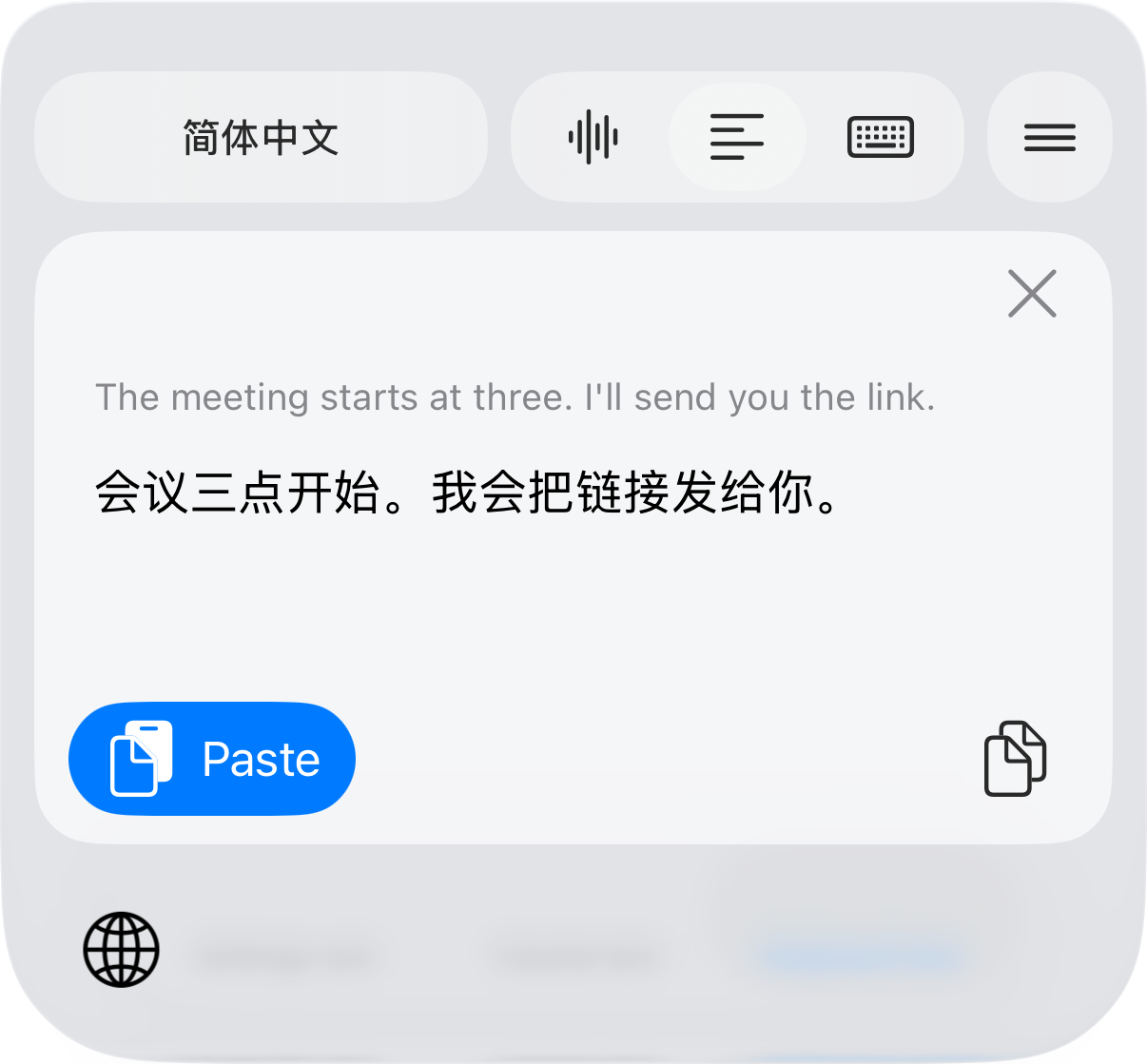
Transly 主应用适合消息、对话和音频理解。在 iPhone 上,你可以通过翻译键盘用熟悉的语言口述,生成译文草稿并插入兼容的输入框。发送前由你检查内容,再自行发送。
收到外语消息时,需要手动复制文字,再粘贴到键盘的阅读翻译功能。这个过程由你主动发起,键盘不会自动读取聊天记录。某些应用或安全输入框不允许第三方键盘,因此具体可用范围也取决于正在使用的应用。
对话和跨应用音频翻译的操作方式与设备、权限和音频来源有关。部分来源无法采集音频,在通话或活动中正式使用之前,应先用自己的设备确认相关功能是否可用。
主应用提供 iOS、Android 和 Mac 下载入口,但各平台的功能并不完全相同。针对 iPhone 翻译键盘的教程,不代表 Mac 或 Android 上有完全一致的操作流程。
用 Video Translator by Transly 处理视频字幕
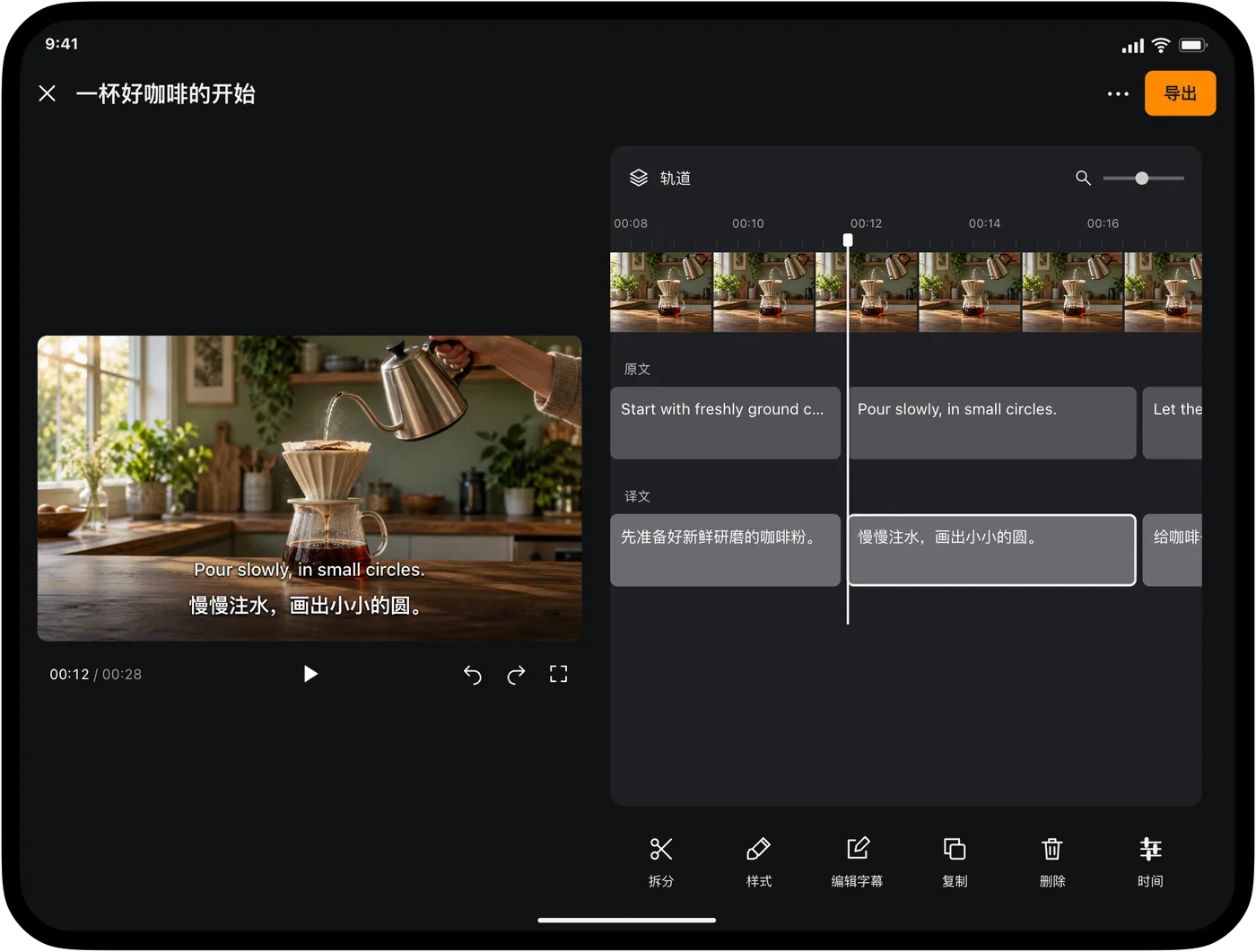
Video Translator by Transly 是独立的视频产品,iPhone 和 iPad 版本通过 App Store 下载,产品页也提供专用 Mac 版本入口。视频应用的 Mac 版与 Transly 主应用的 Mac 版是不同的应用。当你的任务涉及视频文件、字幕项目或导出文件时,可以优先从这里开始,并确认所选平台提供的选项。
你可以导入本地视频,边看边理解译文,也可以为整段视频生成双语字幕。在编辑过程中,逐条检查文字、修改字幕时间并调整呈现样式。导出选项包括 SRT、WebVTT 字幕文件,以及烧录字幕或可切换字幕的视频;最终播放效果取决于所选格式和播放器支持情况。
Transly 主应用也提供与视频相关的功能。选择独立视频应用的主要原因,是需要持续编辑字幕并导出成果,而不只是看到产品名称里有“视频翻译”。
开始前确认实际使用条件
下载前查看当前商店页面的设备兼容要求,进入应用后确认所需语言和使用条件。翻译需要网络连接;项目保存在设备上,并不意味着翻译模型离线运行。这里介绍的能力也不包含视频配音、声音克隆或任意网站视频下载的承诺。
如果你要处理消息,可以从在 iPhone 上翻译消息开始。处理视频则可以阅读在 iPhone 上翻译视频。每篇教程都会标明对应应用,帮助你进入正确的操作流程。