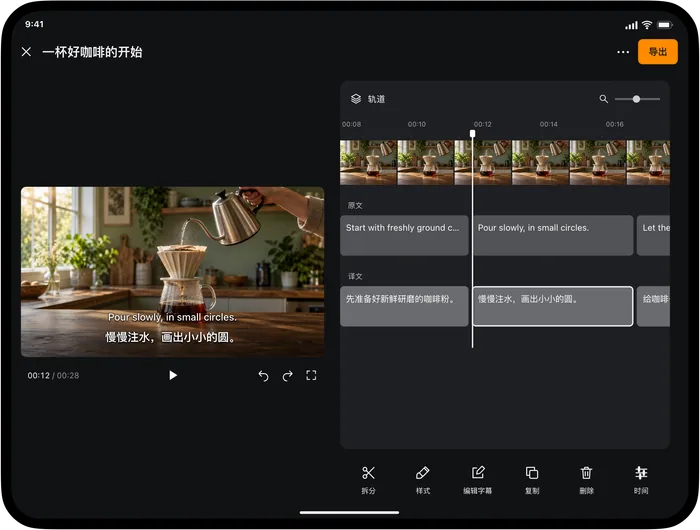
想一次检查多条字幕,又不想离开视频预览时,可以使用 iPad 编辑器。在 Video Translator 打开字幕项目,依次检查文字、时间和样式,再导出。
先准备字幕项目
从照片或文件导入视频,需要编辑整段内容时选择字幕翻译。设置源语言和目标语言,等待字幕任务完成后打开项目。如果只是想看懂视频,可以使用另一条边看边译的入口。
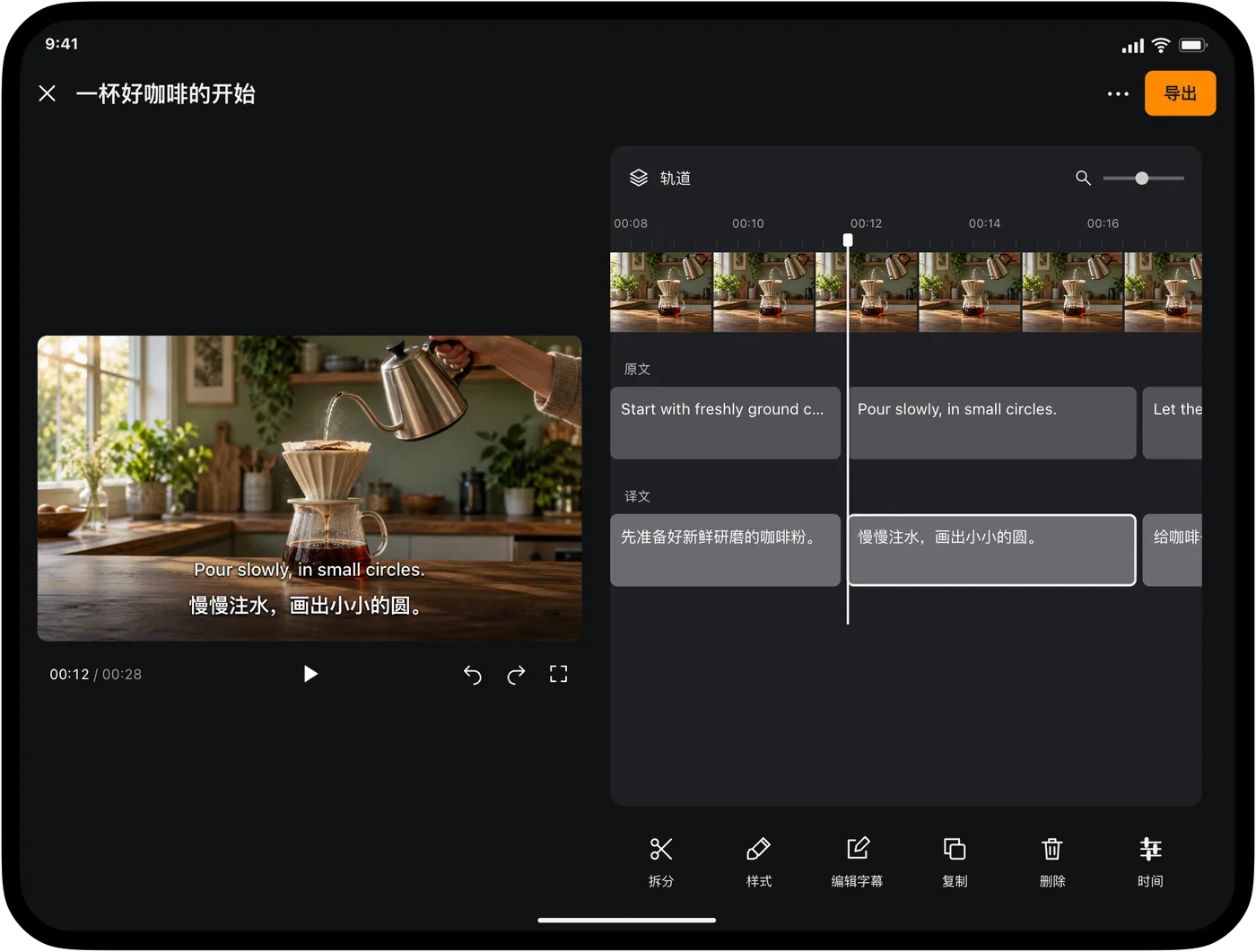
结合预览检查文字
播放一小段,选中需要修改的字幕,对照声音核对原文和译文。在对应轨道中更正人名或术语,尽量让句子在正常播放时来得及读。改好后回放这一段,再继续下一条。
调整时间和样式
文字正确但出现得太早或太晚时,修改开始和结束时间。结合预览检查它是否遮住下一句。
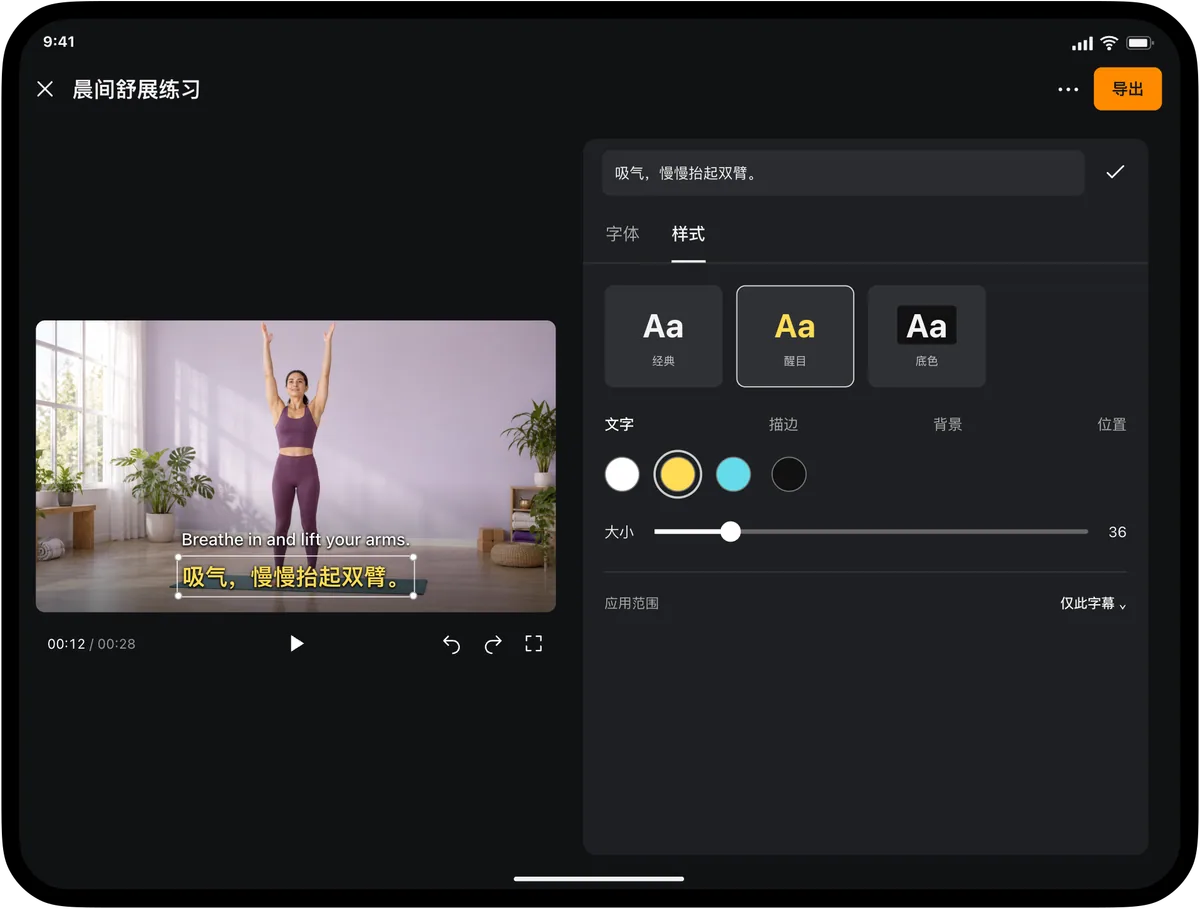
需要带样式的视频输出时,检查字号、换行、位置和对比度。多看几种画面:在暗处清楚的字幕,到了亮处可能看不清。
按用途导出
其他编辑器或播放器接收字幕文件时,导出 SRT 或 WebVTT。希望字幕和画面一起交付时,导出带字幕视频。在真正要使用它的 App 或播放器里,检查开头、中间和结尾。