SRT 文件记录字幕文字及起止时间,适合继续编辑、与视频分开交付,或者上传到接受 SRT 的平台。它本身不是视频,也不会自动将文字烧录进画面。
Video Translator by Transly 支持从字幕项目导出 SRT 和 WebVTT。本教程介绍 iPhone 或 iPad 上准备和检查 SRT 的过程。
导出前先检查项目
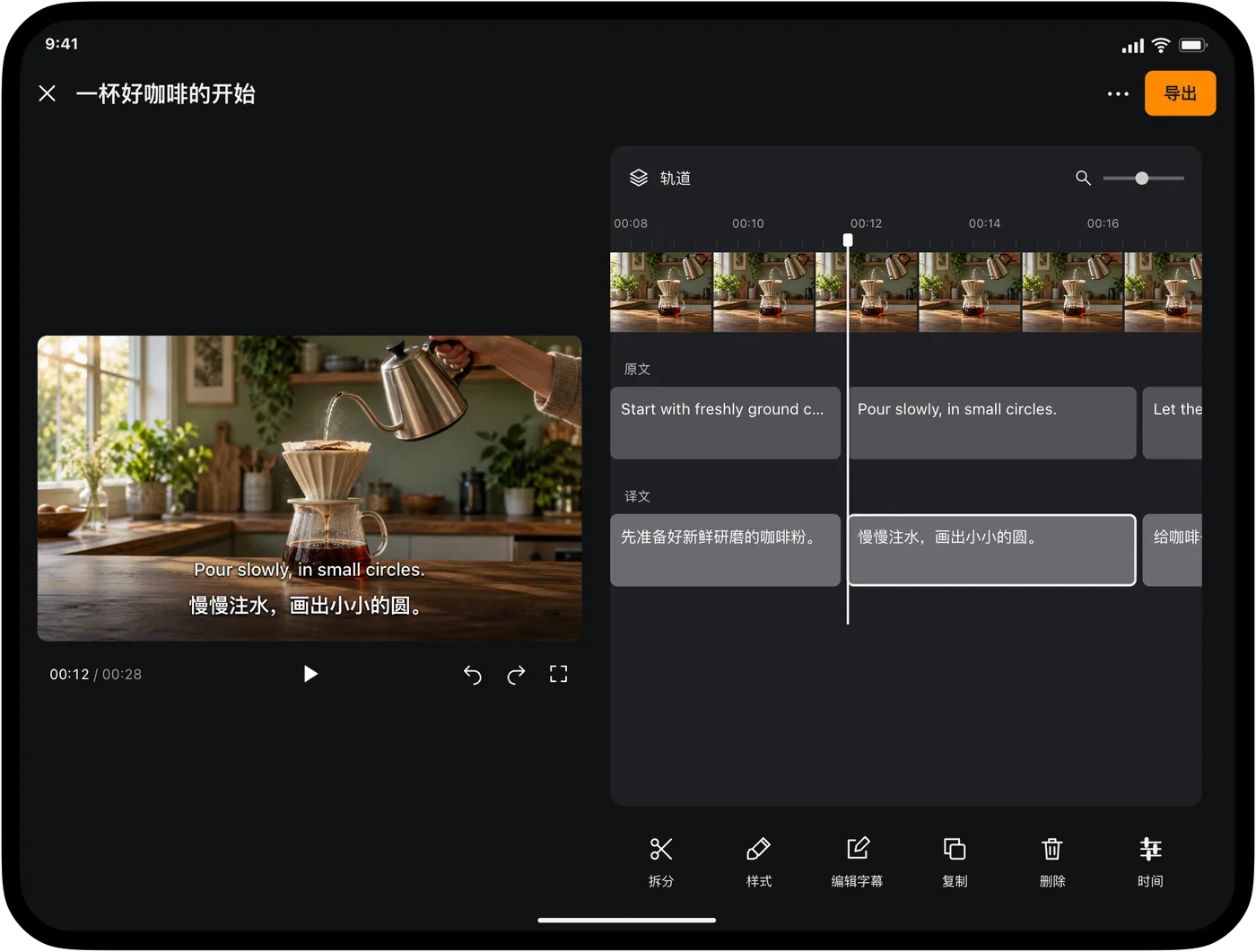
打开已经生成字幕的项目,确认它对应最终的视频版本,原语言和目标语言也符合需求。
先修正重要的识别或翻译错误,特别是人名、数字、专业术语,以及剪辑切换和长停顿附近的内容。字幕出现过早或过晚时,在仍然有视频预览可参考的阶段调整字幕时间。
导出字幕文件
- 在编辑器中打开字幕项目,选择 导出。
- 展开 字幕文件,再选择 SRT 字幕文件。
- 在 导出字幕轨道 中保留原文、译文,或同时选择两者。所选轨道会按顺序组合;选中两者并不意味着生成两条可独立开关的字幕轨道。
- 选择 导出,完成后选择 分享或存储到文件。
- 与匹配的视频放在一起,并使用能辨认语言和版本的文件名,例如
interview-zh.srt。
上图的格式示例只有一条字幕:1 是序号,00:00:04,200 --> 00:00:06,200 是起止时间,后面两行是文字。下一条字幕与它之间需要空行。
使用双语输出前,确认目标播放器能清楚呈现两种语言。部分发布流程要求每种语言独立成轨,这种情况下单语言文件可能更合适。
SRT 会保留什么
SRT 保存字幕文字、条目顺序和起止时间,但不能可靠保留编辑器中的所有视觉样式。字体、位置和呈现方式通常还会受到目标播放器或编辑软件影响。
如果必须保持固定的视觉效果,可以考虑导出烧录字幕视频。如果需要观众自行开关字幕,可以评估可切换字幕轨道。详细区别见烧录字幕与可切换字幕。
核对最终交付
在实际使用的播放器或编辑工具中,将 SRT 与对应视频一起打开。确认特殊字符没有乱码、语言布局符合预期,开头与结尾也能保持同步。
向另一位编辑分享时,同时提供匹配的视频,或明确说明它属于哪个版本。保留原始项目和导出的字幕;以后裁剪视频或改变速度,应重新核对时间,避免直接沿用旧字幕造成偏移。