SRT enthält Text und Anzeigezeiten für andere Editoren oder Player. Die Datei enthält weder das Video noch eine übersetzte Tonspur.
Projekt prüfen
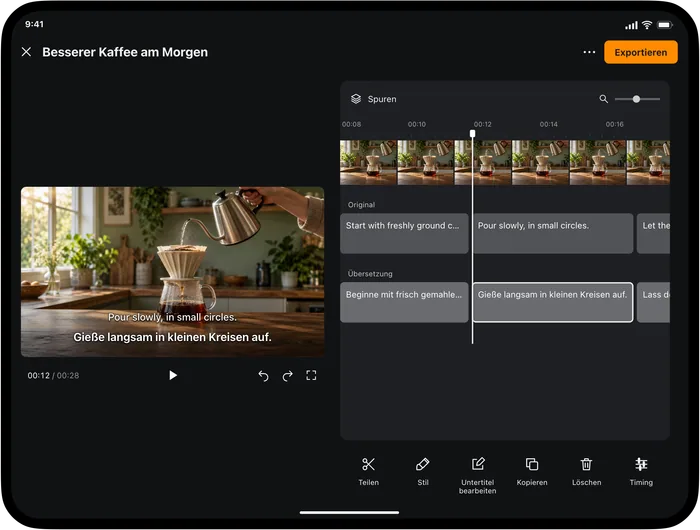
Öffne das vollständige Untertitelprojekt in Video Translator. Prüfe Namen, Zahlen, Timing sowie erste und letzte Zeilen.
Format und Spuren auswählen
Öffne Export, klappe Untertiteldateien auf und wähle SRT. Wähle Original, Übersetzung oder beides. Prüfe diese Auswahl, statt dieselben Spuren wie in der Vorschau vorauszusetzen.
Untertiteldateien ⌃
Untertitelspuren auswählen
1
00:00:04,200 --> 00:00:06,200
Pour slowly, in small circles.
Langsam in kleinen Kreisen aufgießen.
Teilen oder in Dateien sichern
Datei speichern
Speichere über das Teilen-Menü in Dateien oder sende an die Ziel-App. Wähle einen erkennbaren Namen und behalte die passende Videofassung dazu. Ein späterer Schnitt kann die Zeiten verschieben.
Im Zielprogramm kontrollieren
Lade SRT und Video zusammen. Prüfe Sprache, Lesbarkeit und Synchronität an Anfang, Mitte und Ende. Schrift, Position und Farbe werden nicht vollständig übernommen. Für feste Darstellung brenne Untertitel ins Video ein.
Nach einer Textkorrektur exportierst du eine neue Datei.