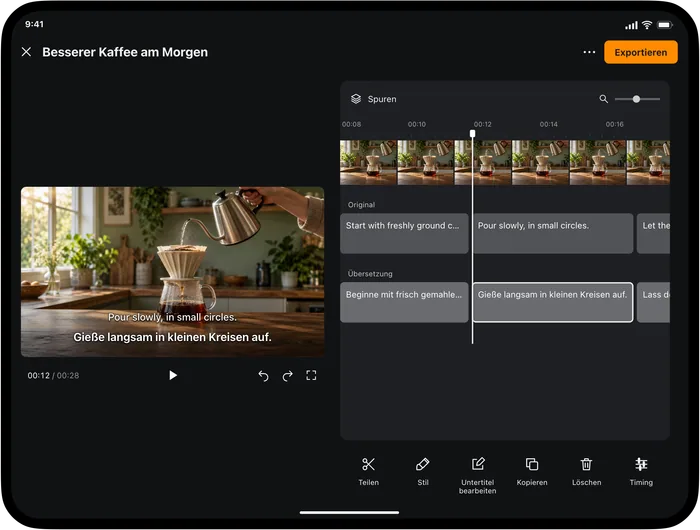
Öffne ein Video in Transly Video Translator und lies die Übersetzung während der Wiedergabe. Du musst nicht auf Untertitel für die gesamte Datei warten.
Mit Übersetzung ansehen
- Wähle die Wiedergabe und importiere aus Fotos oder Dateien.
- Stelle gesprochene Sprache und Lesesprache ein.
- Starte das Video und warte auf die ersten Zeilen.
- Pausiere oder wiederhole eine Stelle bei Bedarf.
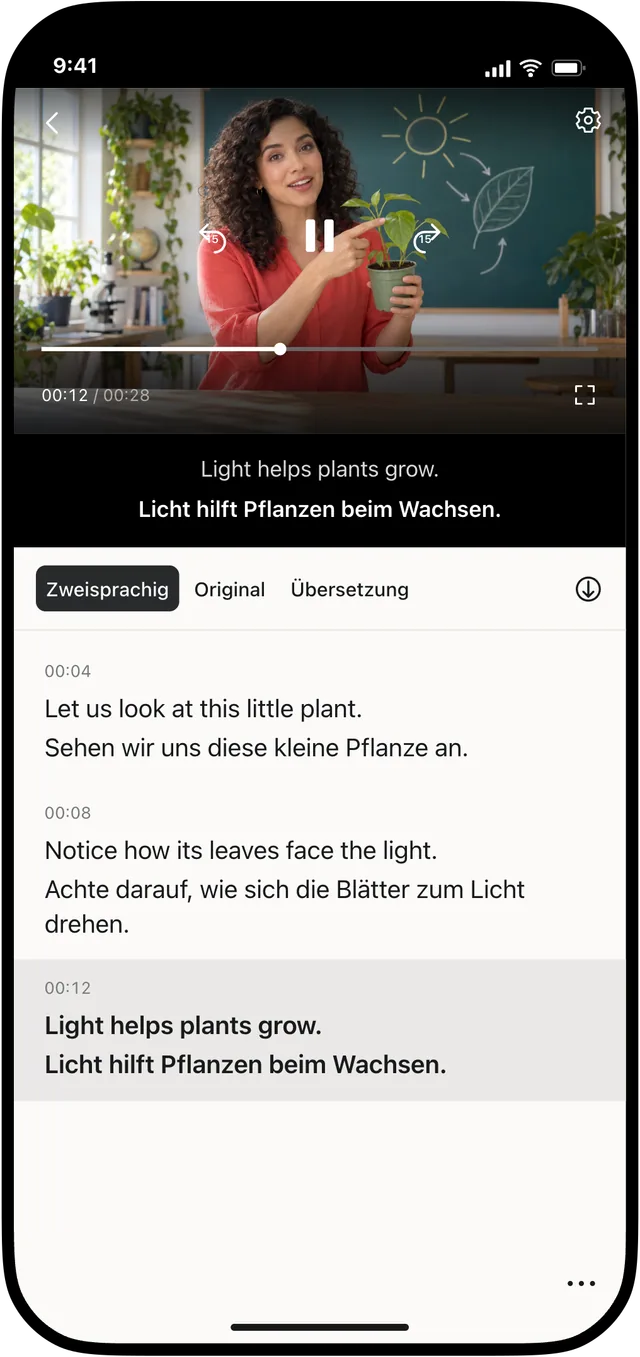
Light helps plants grow.
ÜbersetzungLicht hilft Pflanzen beim Wachsen.Lade Cloud-Dateien zunächst auf das Gerät. Übersetzung benötigt Internet, aber kein vollständiges Untertitelprojekt zum Starten.
Sprache der Stimme wählen
Für ein koreanisches Video mit deutschen Untertiteln wählst du Koreanisch als Quelle und Deutsch als Ziel. Die Oberflächensprache ist dafür nicht maßgeblich. Gleiches gilt für Japanisch, Chinesisch oder Spanisch.
Prüfe wichtige Details im Original: „mañana a las tres“ bedeutet morgen um drei. Wiederhole den Satz, wenn die Zeit wichtig ist. Die Originalstimme bleibt erhalten.
Export vorbereiten
Wähle Untertitelübersetzung, importiere die Datei und warte nach der Sprachauswahl auf das Ergebnis. Korrigiere im Projekt Text, Timing und Darstellung.
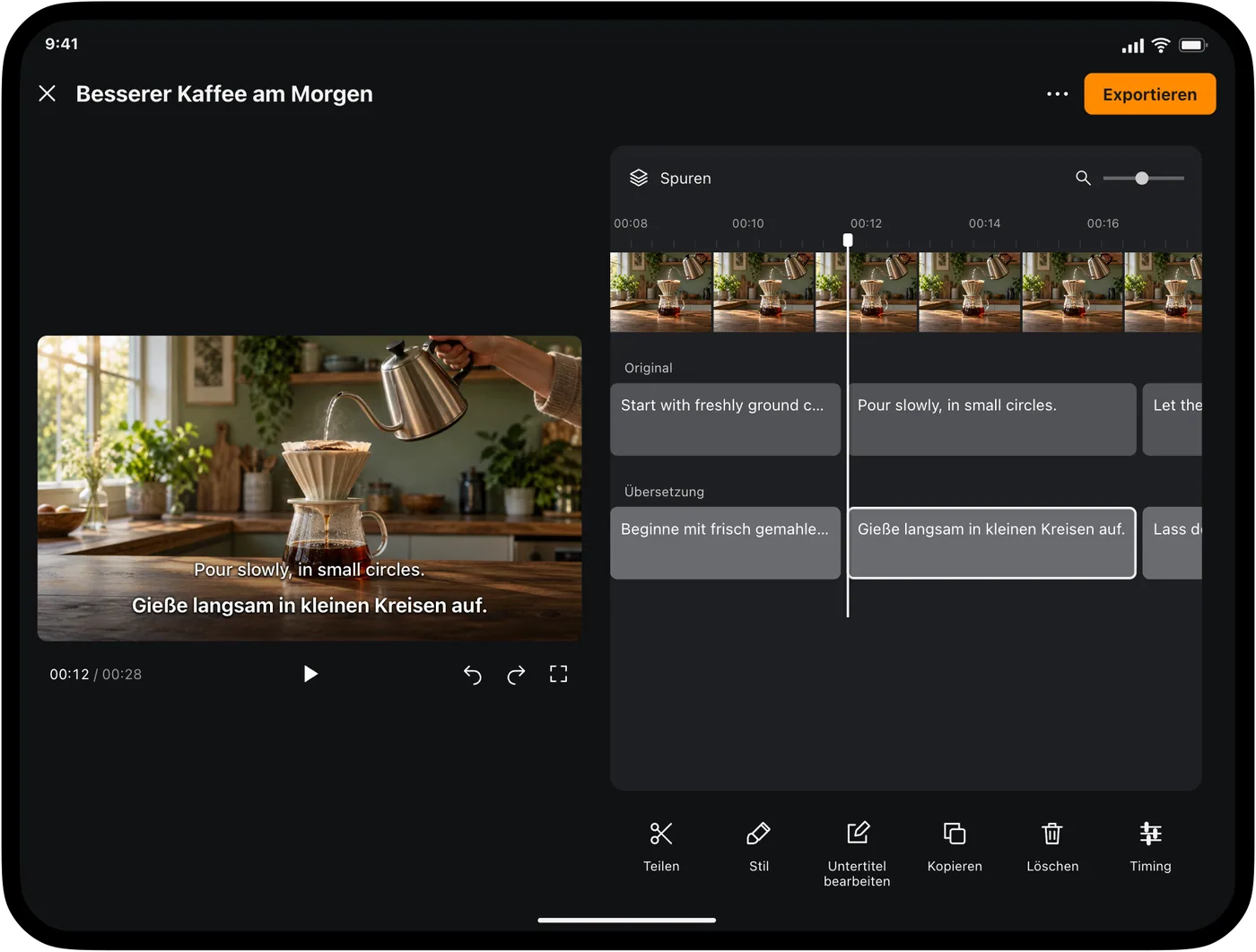
Weiter geht es mit Textbearbeitung und SRT-Export. Für TikTok, YouTube und Livestreams nutze die appübergreifende Übersetzung.