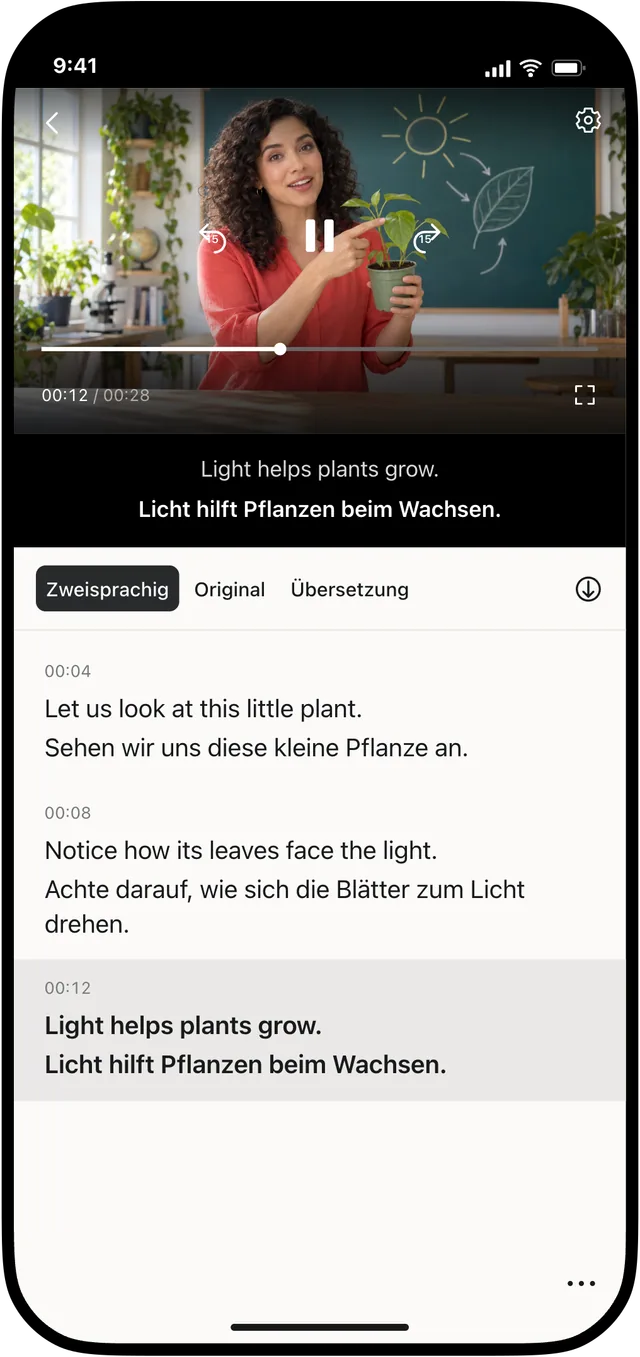
Du musst nicht erst Untertitel für das ganze Video erstellen. Öffne die Datei in Transly, wähle die Sprachen und starte die Wiedergabe.
Video öffnen
Wähle im Bereich für lokale Videos eine Datei aus Fotos oder Dateien. Liegt sie in iCloud oder einem anderen Cloudspeicher, lade sie zuerst auf das Gerät. Prüfe, ob die Sprache hörbar ist.
Sprachen auswählen
Stelle die gesprochene Sprache und deine Lesesprache ein. Nach einer kurzen Anlaufzeit erscheinen die ersten Zeilen. Du brauchst eine Internetverbindung, aber keinen abgeschlossenen Untertitelauftrag für das gesamte Video.
Lass den Originaltext sichtbar, um Namen zu prüfen. Halte an oder spiele eine Stelle erneut ab, wenn du mehr Zeit zum Lesen brauchst.
Andere Quellen und Untertiteldateien
Ein Video in TikTok, YouTube oder einer Livestream-App kann dort bleiben. Nutze die appübergreifende Übersetzung, auch ohne Download-Schaltfläche.
Zum Bearbeiten und Exportieren von Untertiteln dient die Anleitung für Video Translator. Zum bloßen Ansehen kannst du beim Transly-Player bleiben.