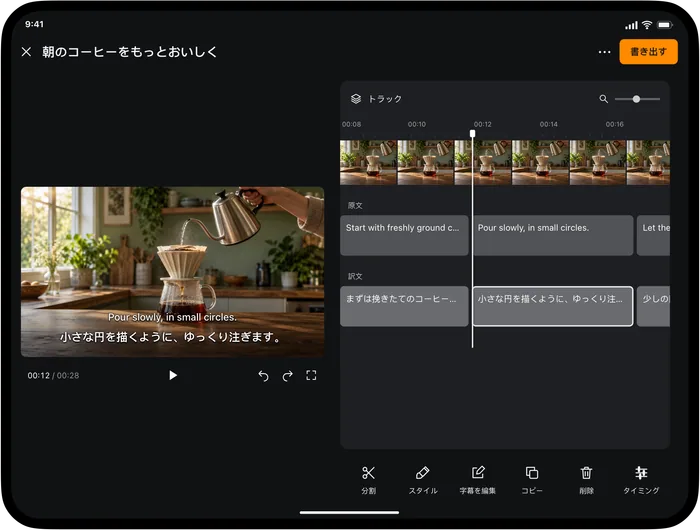
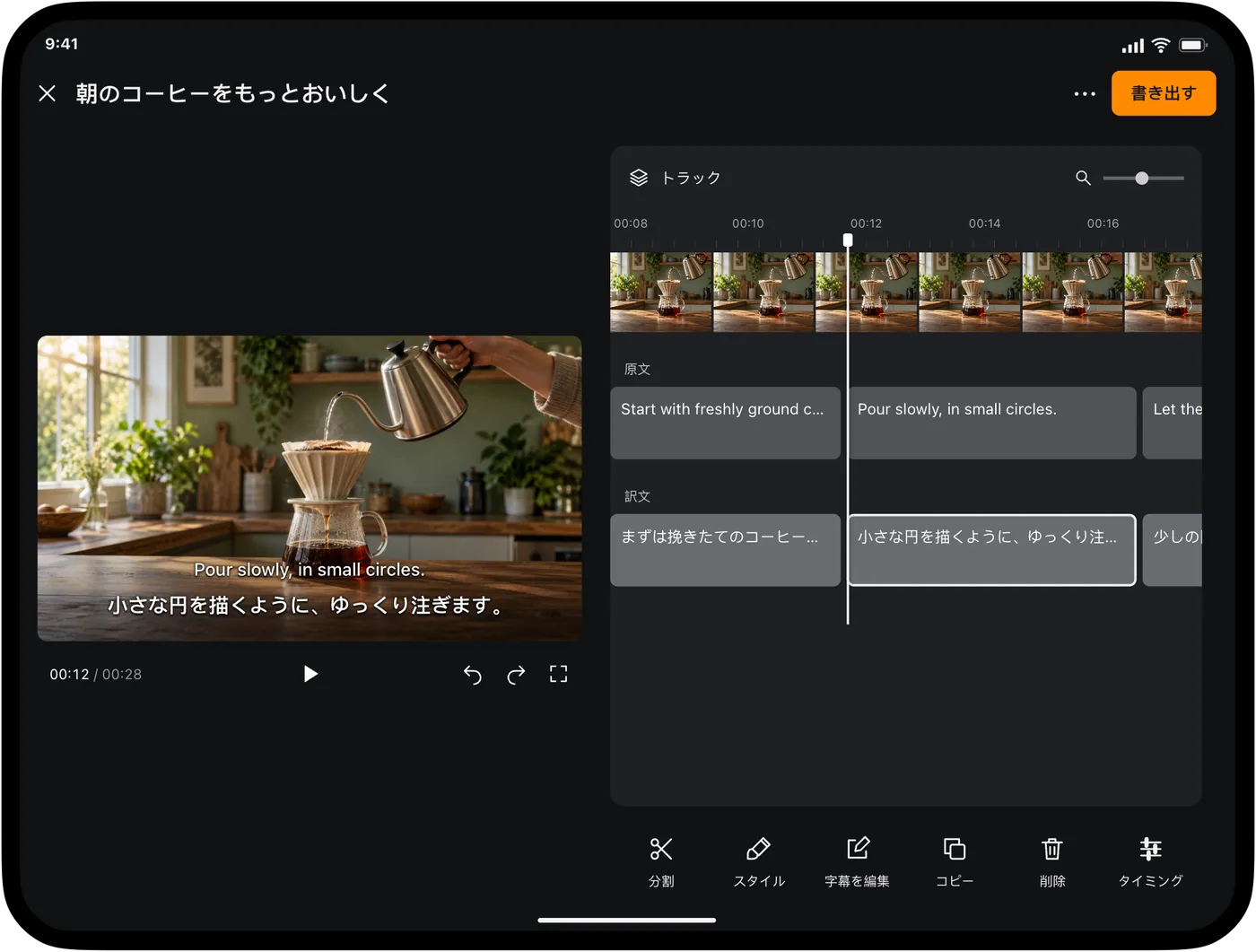
動画を人に渡すための字幕を作るなら、Video Translator by Translyで字幕プロジェクトを開きます。話している言語と字幕の言語を選び、結果が準備できたら文章と時間を確認して書き出します。自分で見ながら意味を知るだけなら、視聴中の翻訳を選べます。
動画と完成形を決める
編集済みの動画を写真またはファイルから読み込みます。クラウド上のファイルは端末で開けるようにしておきます。日本語だけの字幕か、原文と訳文の両方かを決めておくと、画面のスペースを確認しやすくなります。
| 方法 | 向いている作業 | 確認すること |
|---|---|---|
| 手入力 | 短いタイトルや数行だけ | 表示時間を自分で合わせる |
| 編集ソフトの自動字幕 | すでにそのソフトで編集中 | 対応する言語と出力形式 |
| Video Translatorのプロジェクト | 動画から翻訳字幕を作って修正する | 認識文、訳文、時間を確認する |
プロジェクトの字幕を直す
- 話している言語を選び、必要なら日本語への翻訳を指定します。
- 全体の処理が終わったら、名前、数字、否定表現から確認します。
- 映像を再生し、話す人が変わる場所や文の区切りに表示時間を合わせます。
- 小さい画面で読み返し、長すぎる文章や画面を隠す配置を直します。
「作業が終わるまで電源を切らないでください」の否定を落とすと、意味が逆になります。自然な日本語になっているかだけでなく、元の指示が保たれているかを確認しましょう。自動字幕は下書きとして使い、公開前に修正します。
SRTと字幕付き動画の選び方
SRTは文字と表示時間を渡す形式です。後で編集したい相手には便利ですが、文字の見た目は再生ソフトによって変わります。文字を常に同じ見た目で表示したいなら、字幕を焼き込んだ動画を選びます。後から直すためにプロジェクトも残してください。
書き出す
字幕ファイル ⌃
SRT字幕ファイル
WebVTT字幕ファイル
含める字幕トラック
原文
訳文
書き出すexample.srt
1
00:00:04,200 --> 00:00:06,200
Pour slowly, in small circles.
小さな円を描くように、ゆっくり注ぎます。
共有、または「ファイル」に保存
書き出したSRTを、元と同じ編集版の動画で開きます。冒頭を後から切ると時間がずれます。最初・途中・最後の会話と修正した箇所を確認すれば、別の編集版を渡してしまうミスも見つけやすくなります。WebVTTは対応するWebプレーヤー向けの選択肢です。
字幕は新しい日本語音声ではなく、アプリは新たな吹き替え音声を生成しません。翻訳にはインターネットと利用可能量が必要で、無料ダウンロードにはアプリ内購入があります。SRTの書き出しと動画アプリも参照してください。