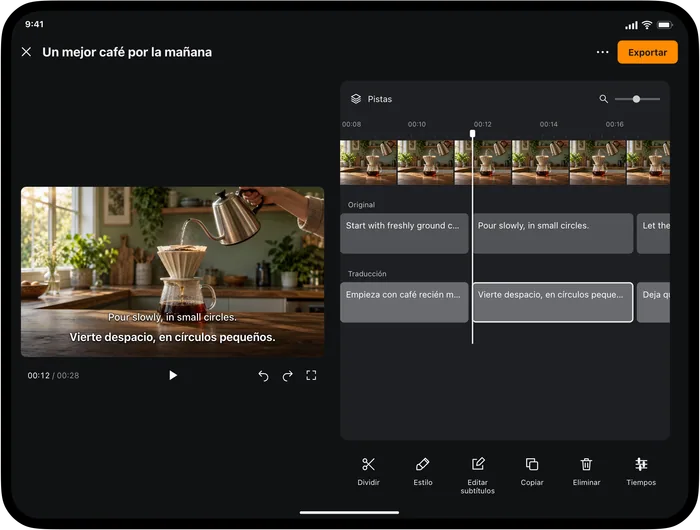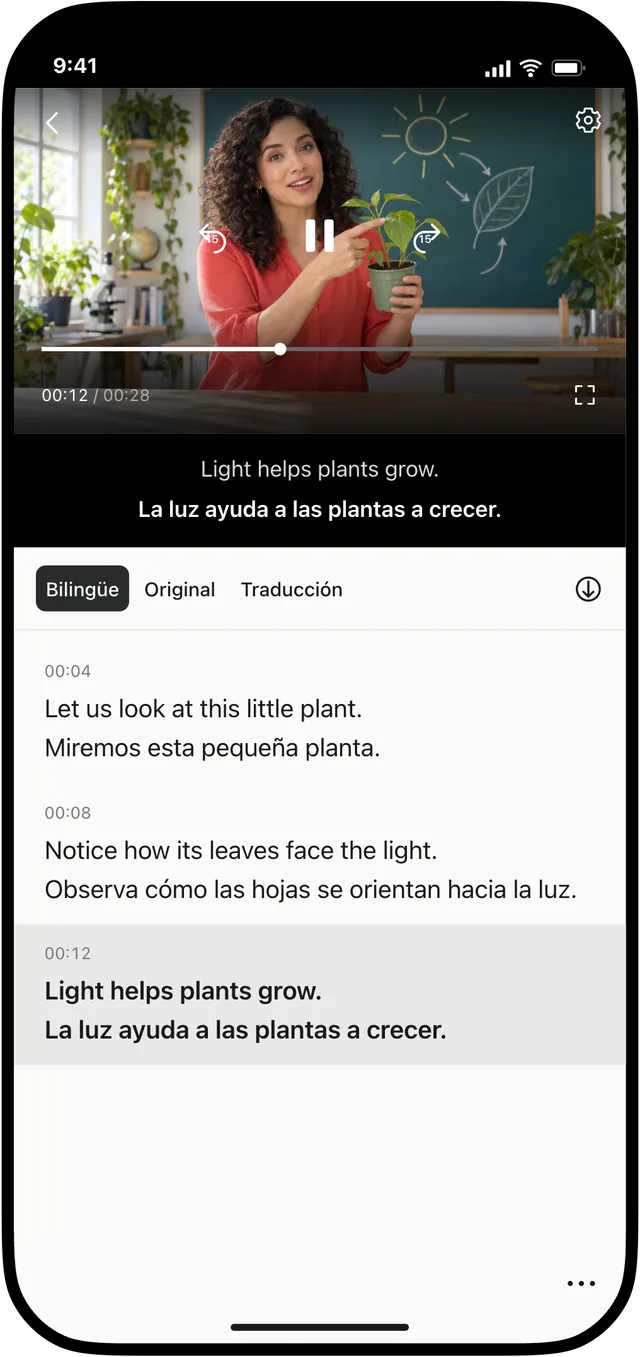
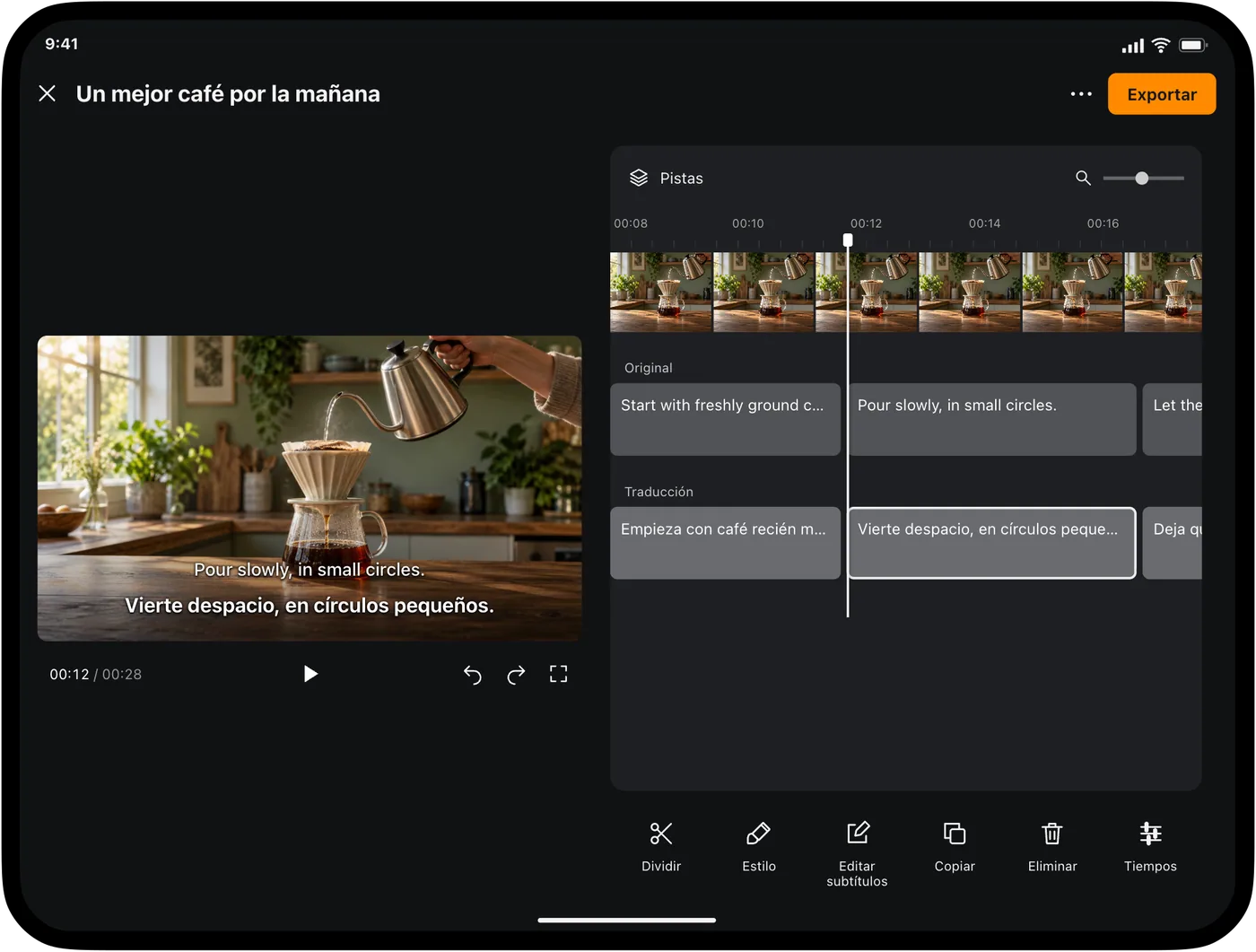
Esta guía explica cómo utilizar Video Translator by Transly en iPhone y iPad para comprender vídeos y trabajar con sus subtítulos. Es una aplicación independiente de Transly. Puedes importar un archivo local, traducir el contenido hablado y revisar el texto antes de exportarlo.
Los subtítulos traducidos conservan la voz original del vídeo. Video Translator by Transly no ofrece doblaje. El resultado de este flujo es texto sincronizado y, según la exportación elegida, un archivo de subtítulos o un vídeo con subtítulos.
Prepara un archivo adecuado
Elige un vídeo que puedas abrir desde el dispositivo y que tengas permiso para utilizar. Comprueba que contiene voz audible y que el archivo se reproduce correctamente. Un fragmento corto permite revisar el flujo antes de procesar un vídeo largo.
La traducción necesita una cuenta, conexión a internet y tiempo de uso disponible. Guardar un proyecto en el dispositivo no significa que el reconocimiento o la traducción funcionen sin conexión.
Del vídeo a los subtítulos
Bilingüe
Revisa y edita → Exporta subtítulos o vídeo
- Abre Video Translator by Transly e importa el vídeo desde una ubicación disponible en tu dispositivo.
- Revisa el idioma hablado y selecciona el idioma de traducción entre las opciones de la aplicación.
- Elige el flujo adecuado para tu objetivo: seguir el vídeo mientras se traduce o generar subtítulos para revisarlos como un proyecto completo.
- Espera a que el contenido necesario esté disponible y reproduce varias partes del resultado, incluido el principio y el final.
- Corrige el texto y los tiempos que lo necesiten antes de preparar la exportación.
Una traducción que parece correcta en una frase aislada puede cambiar con el contexto. Comprueba qué persona habla, a qué se refiere cada pronombre y si se conservan las negaciones.
Revisa el resultado bilingüe
Utiliza el original como referencia cuando revises la traducción. Los nombres, cifras y términos especializados merecen una segunda lectura. La música alta, las voces superpuestas y las frases incompletas también pueden dificultar el reconocimiento.
Si el texto aparece demasiado pronto o permanece después de terminar la frase, consulta cómo ajustar los tiempos de los subtítulos. Si una línea es difícil de leer, simplifica su redacción sin cambiar el sentido y comprueba de nuevo la reproducción.
Elige qué vas a compartir
Para continuar en otro editor o reproductor compatible, utiliza una exportación SRT o el formato de subtítulos que admita tu destino. Para compartir un vídeo listo para ver, considera la exportación con subtítulos incorporados.
Abre siempre el archivo exportado en la aplicación donde se utilizará. La revisión dentro del proyecto y la revisión de la salida final comprueban etapas diferentes.
Para decidir si el espectador debe poder desactivar el texto, consulta los subtítulos incrustados y seleccionables.