Le clavier Transly insère votre réponse traduite dans le champ du message. Relisez-la, puis envoyez-la vous-même. Pour un message reçu, copiez le texte dans la vue de lecture du clavier.
Ajouter le clavier
Installez Transly, puis ouvrez Réglages → Général → Clavier → Claviers → Ajouter un clavier. Choisissez Transly et terminez les réglages d’accès indiqués par l’app.
Dans le chat, touchez le champ de texte, changez de clavier avec la touche globe et choisissez la langue de rédaction.
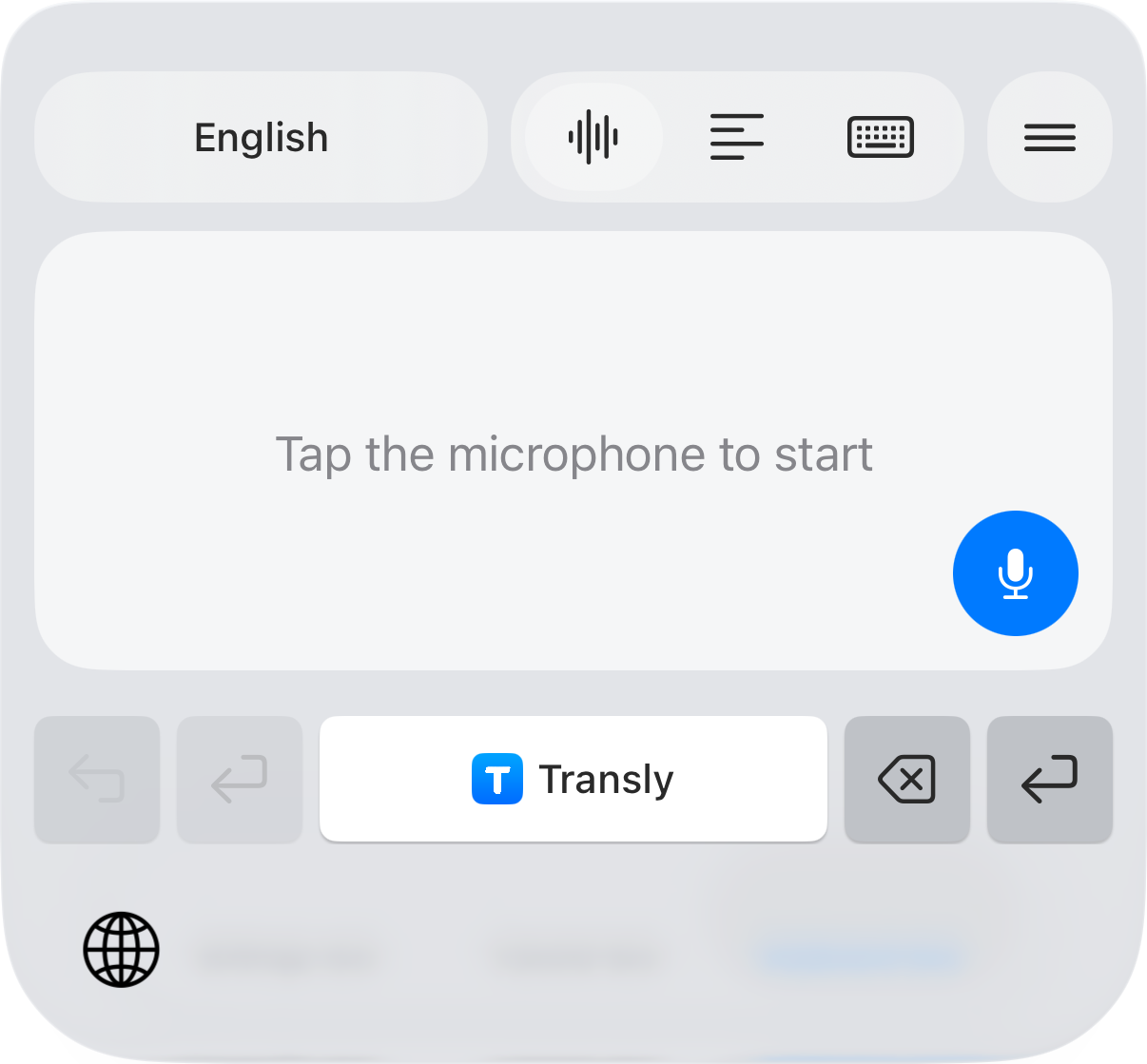
Dicter une réponse
Touchez le microphone, parlez, puis validez avec la coche. Relisez le brouillon inséré, surtout noms, nombres et horaires, avant de l’envoyer.
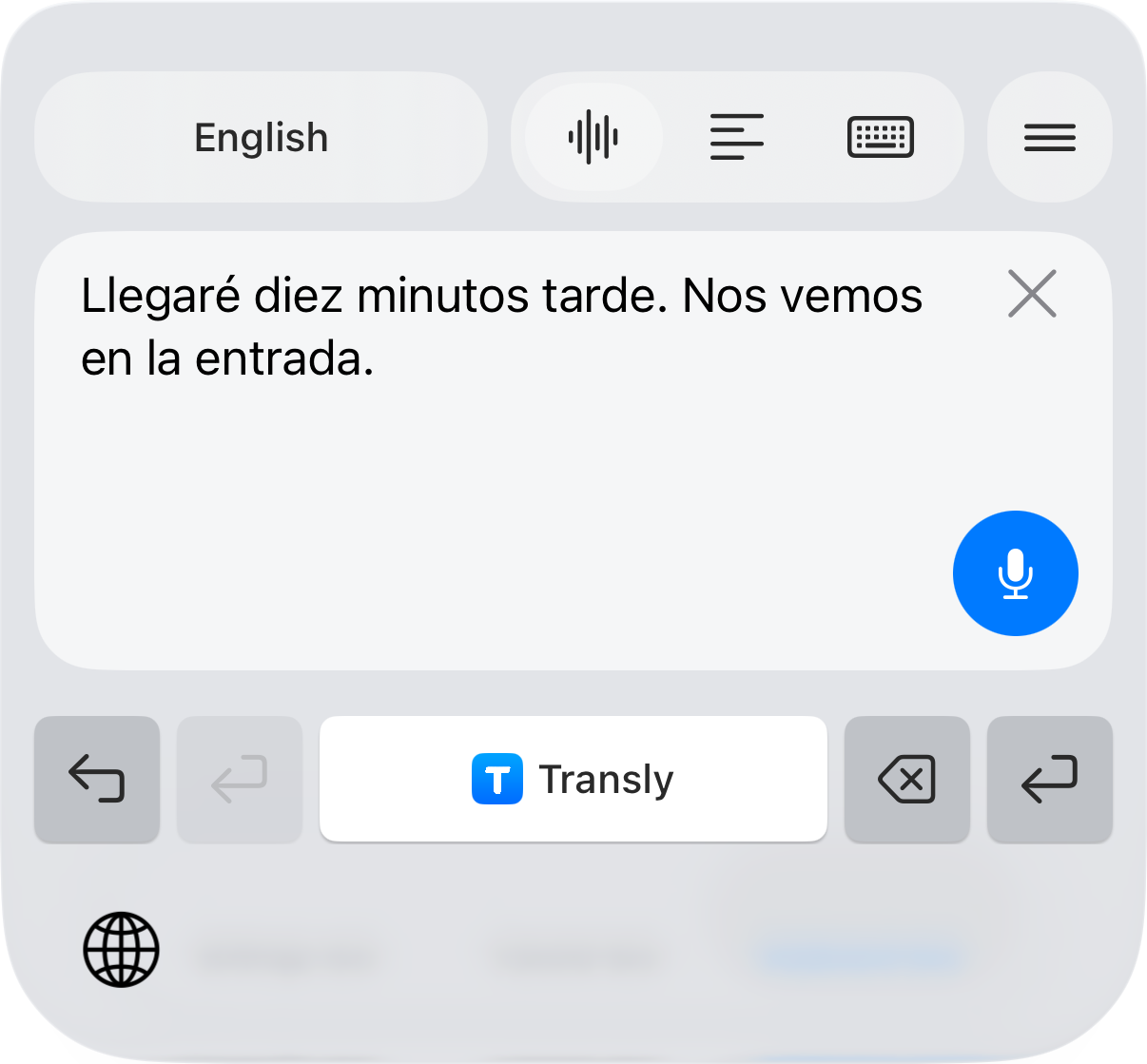
Lire un message reçu
Copiez le texte dans le chat, ouvrez la vue de lecture Transly et collez-le lorsqu’on vous le demande. Comparez les deux versions avant de répondre.
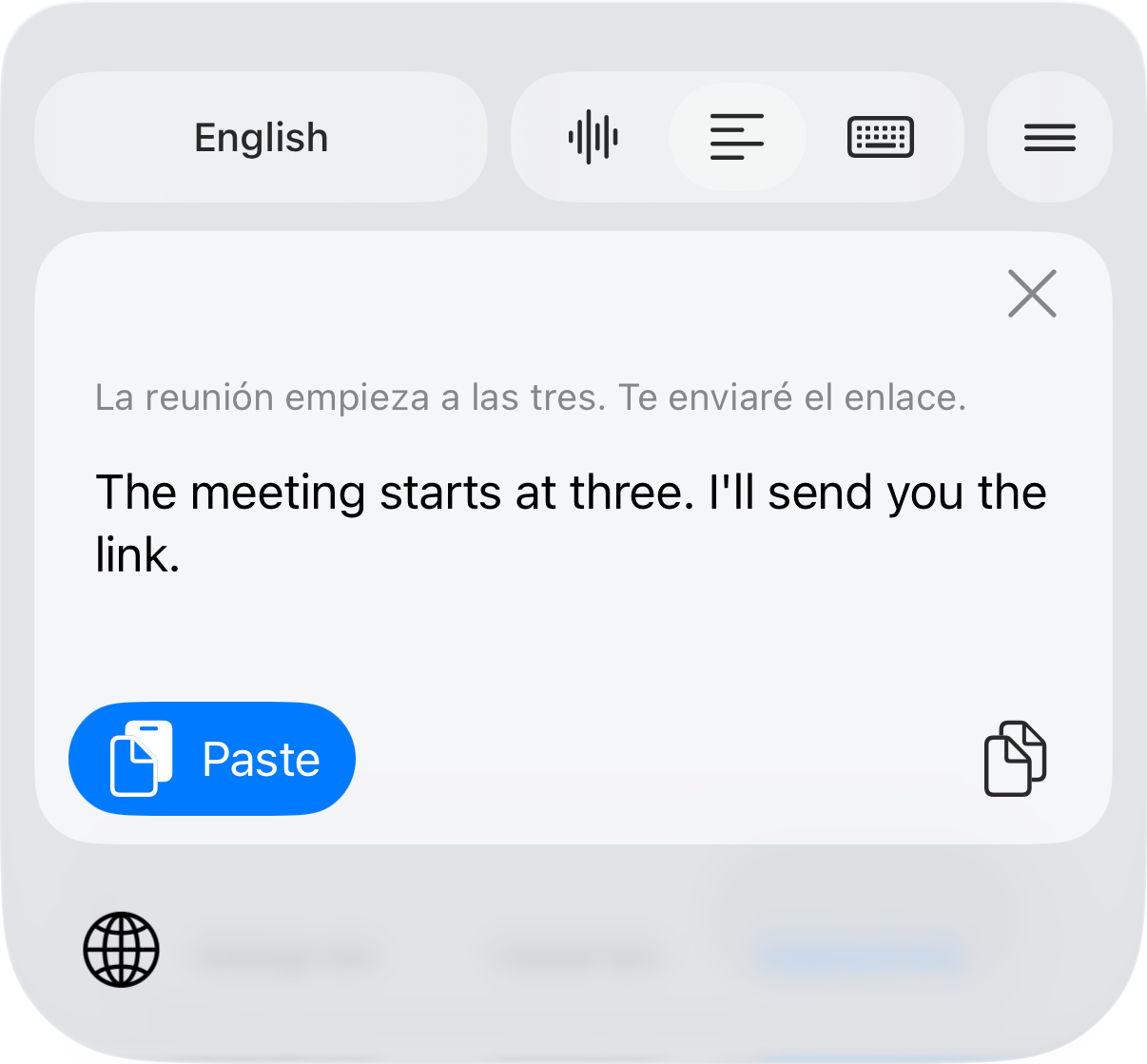
Cela fonctionne aussi pour un message copié dans WhatsApp ; nul besoin de traduire toute la discussion. Le dictaphone du clavier nécessite microphone et connexion. Si aucun texte n’apparaît, vérifiez le champ sélectionné et la fin de l’enregistrement. Pour parler en personne, voir le guide conversation.
