Le blog Transly
Conseils de traduction, choix des applications et création de sous-titres.
Passer d’une vidéo à une transcription, puis à une traduction
Distinguez le texte prononcé, les notes et la traduction. Un exemple de correction aide à préparer un compte rendu sans inventer ce qui a été dit.
Lire l’article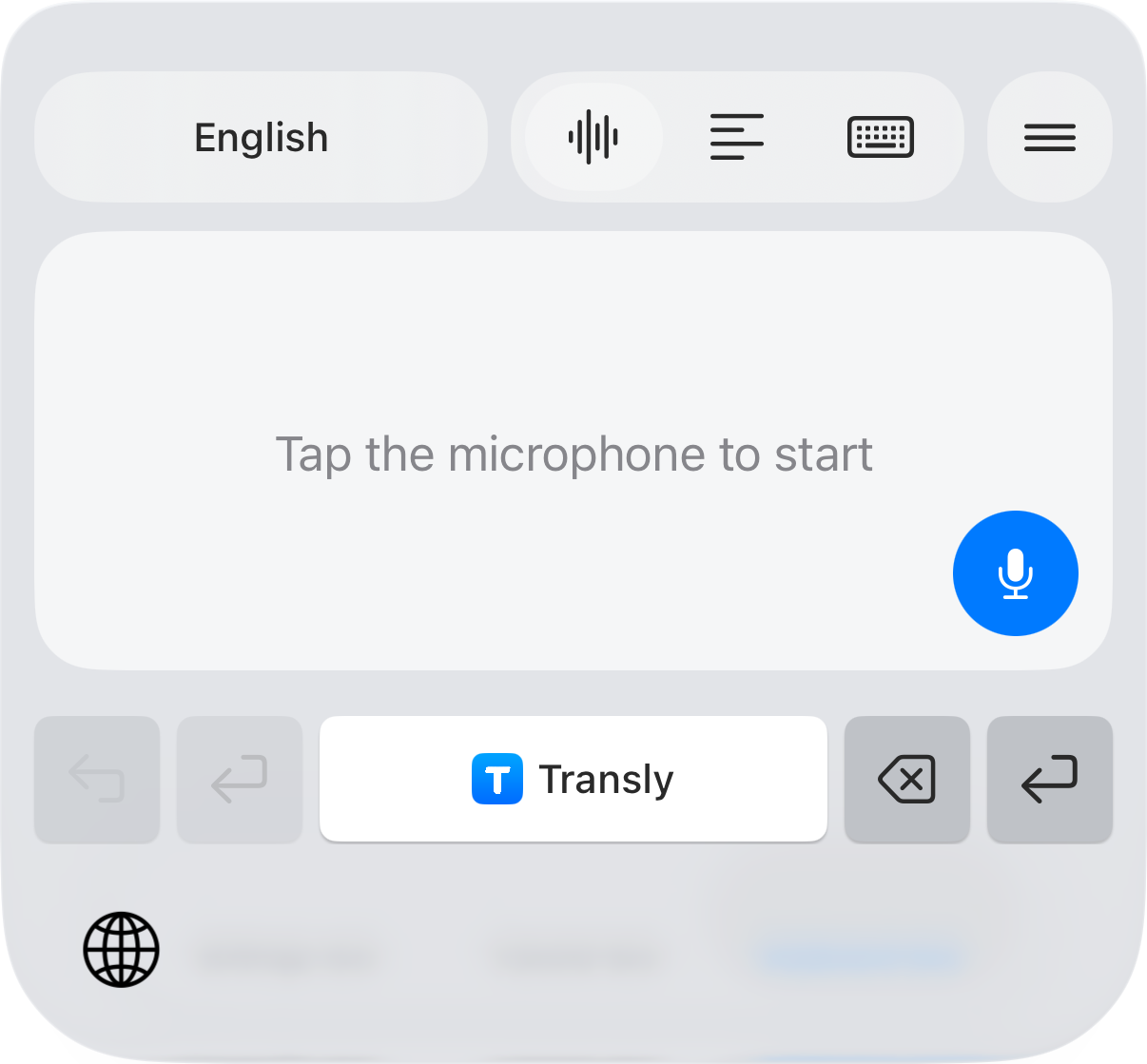
Quelle app Transly télécharger ?
Choisissez Transly pour les messages et les conversations, ou Video Translator pour les projets vidéo et sous-titres.
Lire l’articleMessages et conversations
Configurez le clavier, rédigez une réponse traduite ou parlez en face à face. Les guides expliquent quelle entrée utiliser et quand vérifier l’original.
Traduire une conversation en face à face sur iPhone
Choisissez les deux langues dans Transly et suivez le texte original et sa traduction pendant la conversation.
Consulter le guideTraduire des messages et des réponses sur iPhone
Dictez une réponse traduite ou collez un message reçu dans le clavier Transly pour le comprendre.
Consulter le guideVidéos et directs
Regardez un fichier ou suivez l’audio d’une autre app sans créer un projet à chaque fois. Retrouvez les réglages et le dépannage.
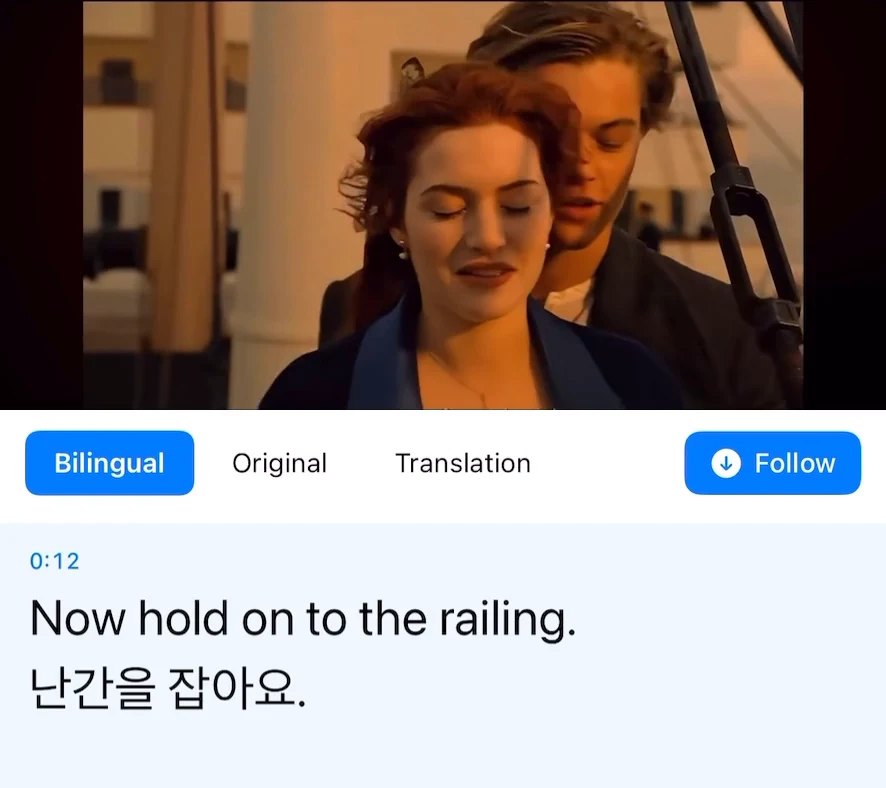
Regarder une vidéo enregistrée avec la traduction dans Transly
Ouvrez une vidéo de Photos ou Fichiers et lisez la traduction pendant la lecture, sans attendre tous les sous-titres.
Consulter le guideTraduire vidéos et directs d’autres apps sur iPhone
Restez dans TikTok, YouTube ou votre app de direct pendant que Transly affiche les sous-titres traduits.
Consulter le guideModifier et livrer les sous-titres
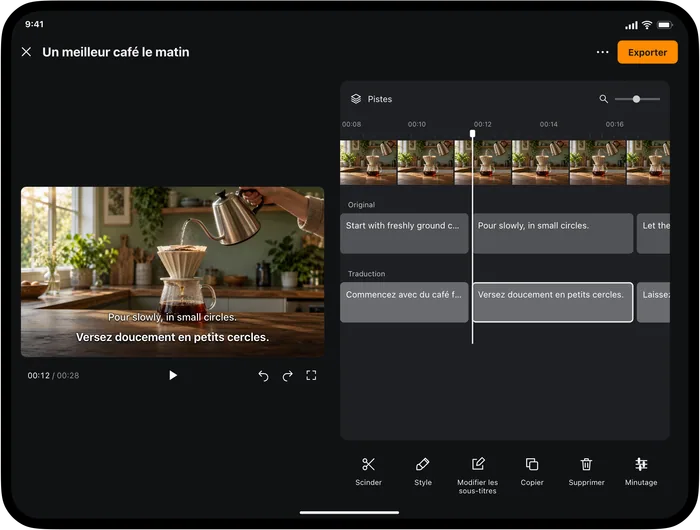
Corrigez texte et temps, puis choisissez un fichier ou une vidéo terminée. Vérifiez le résultat dans le lecteur ou l’éditeur destinataire.
Corriger des sous-titres traduits sur iPhone
Corrigez un nom ou une phrase dans Video Translator, puis vérifiez la ligne avec la vidéo avant l’export.
Consulter le guideExporter les sous-titres d’une vidéo en SRT
Choisissez le texte original, traduit ou bilingue, puis vérifiez le SRT avec la bonne version du film.
Consulter le guide