SRT contient du texte et des temps d’affichage pour un autre éditeur ou lecteur. Il ne contient ni la vidéo ni une voix doublée.
Vérifier le projet
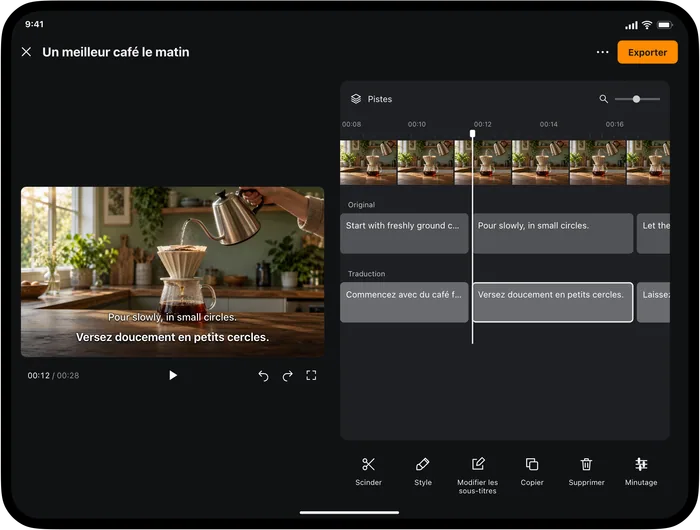
Ouvrez le projet complet dans Video Translator. Relisez les noms, les nombres et les premières et dernières lignes, puis vérifiez la synchronisation.
Choisir le format et les pistes
Ouvrez Exporter, dépliez les fichiers de sous-titres et choisissez SRT. Sélectionnez le texte original, traduit ou les deux. Contrôlez ce choix sans supposer qu’il correspond au mode d’aperçu.
Fichiers de sous-titres ⌃
Pistes à inclure
1
00:00:04,200 --> 00:00:06,200
Pour slowly, in small circles.
Versez doucement en formant de petits cercles.
Partager ou enregistrer dans Fichiers
Enregistrer le fichier
Utilisez la feuille de partage pour l’enregistrer dans Fichiers ou l’envoyer à l’app destinataire. Donnez-lui un nom reconnaissable et conservez-le avec la même version de la vidéo. Un montage ultérieur peut décaler les temps.
Tester dans le lecteur final
Chargez le SRT avec la vidéo et vérifiez langue, lisibilité et synchronisation au début, au milieu et à la fin. SRT ne conserve pas tous les choix de police, position et couleur. Pour figer l’apparence, incrustez les sous-titres dans la vidéo.
Après une correction du texte, exportez un nouveau fichier.