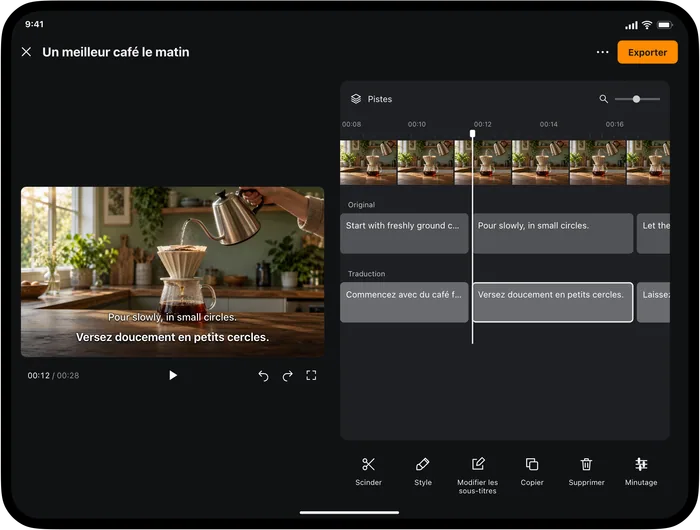
Une erreur peut venir de la reconnaissance vocale, d’un nom inconnu ou d’une traduction maladroite. Ouvrez le projet dans Video Translator pour vérifier la phrase avec la vidéo.
Retrouver la ligne
Écoutez le passage et comparez le texte original à la traduction. Vérifiez d’abord si l’erreur existe déjà dans l’original.
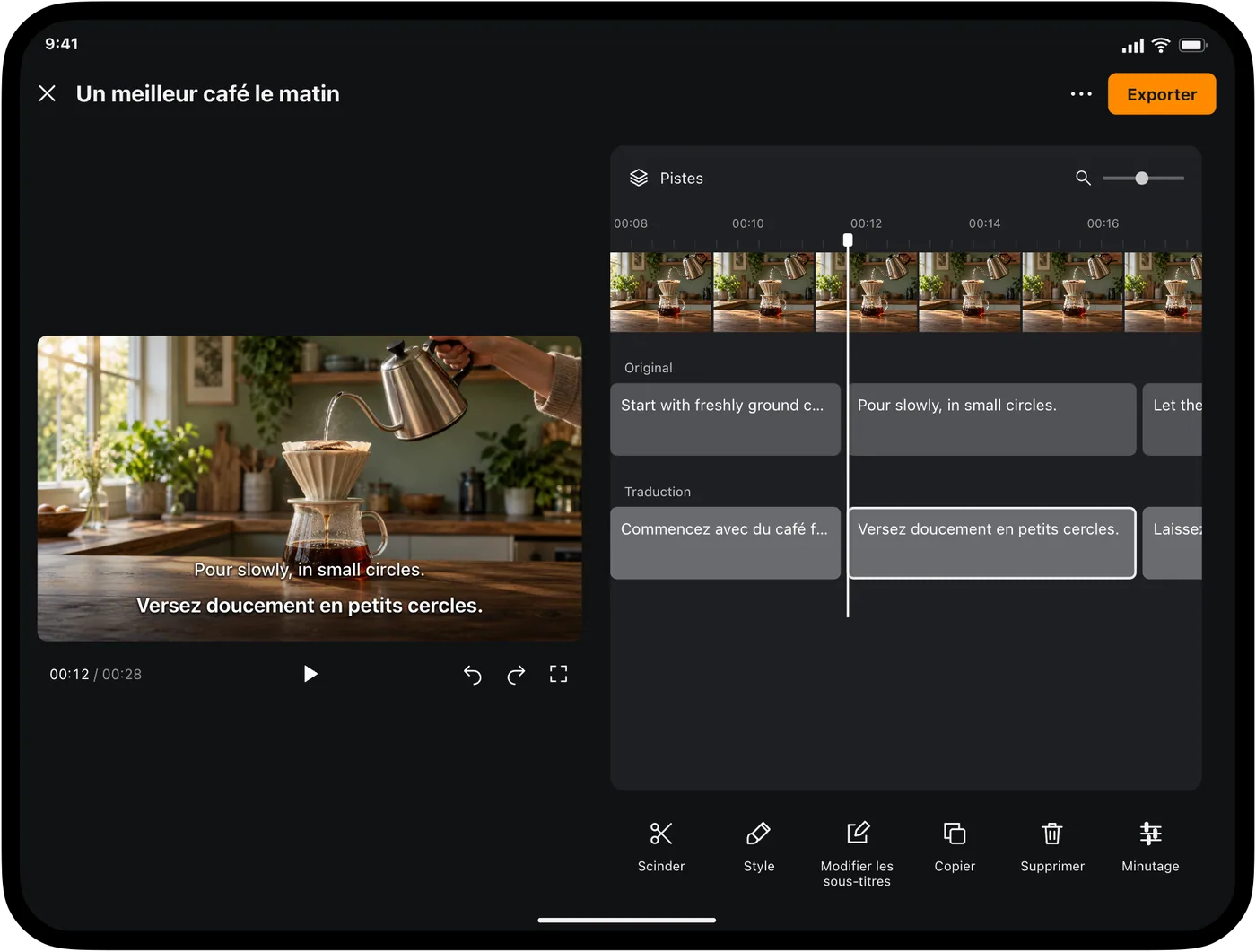
Modifier le texte
Sélectionnez le sous-titre et ouvrez la commande de modification du texte ou de la liste. Corrigez la bonne piste. Si les deux contiennent l’erreur, vérifiez les deux : modifier l’une ne réécrit pas nécessairement l’autre.
Préférez une phrase assez courte pour être lue à vitesse normale. Rejouez le passage sans pause et contrôlez les retours à la ligne. Si le texte est bon mais arrive au mauvais moment, ajustez les temps.
Exporter la correction
Vérifiez les changements dans le projet enregistré. Choisissez SRT pour un autre éditeur ou lecteur, ou une vidéo sous-titrée pour livrer image et texte ensemble. Contrôlez aussi le fichier exporté.