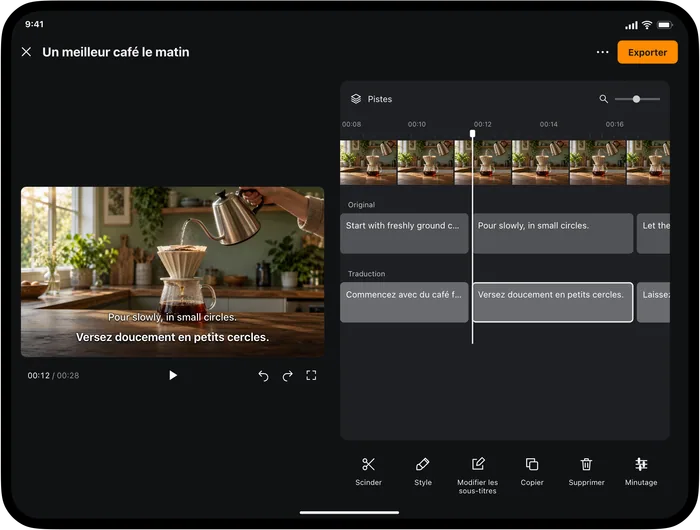
Ouvrez une vidéo dans Transly Video Translator pour lire la traduction pendant la lecture. Vous n’avez pas à attendre les sous-titres du fichier entier.
Regarder avec la traduction
- Choisissez la lecture et importez depuis Photos ou Fichiers.
- Indiquez la langue parlée et la langue à lire.
- Lancez la vidéo et attendez les premières lignes.
- Mettez en pause ou rejouez un passage au besoin.
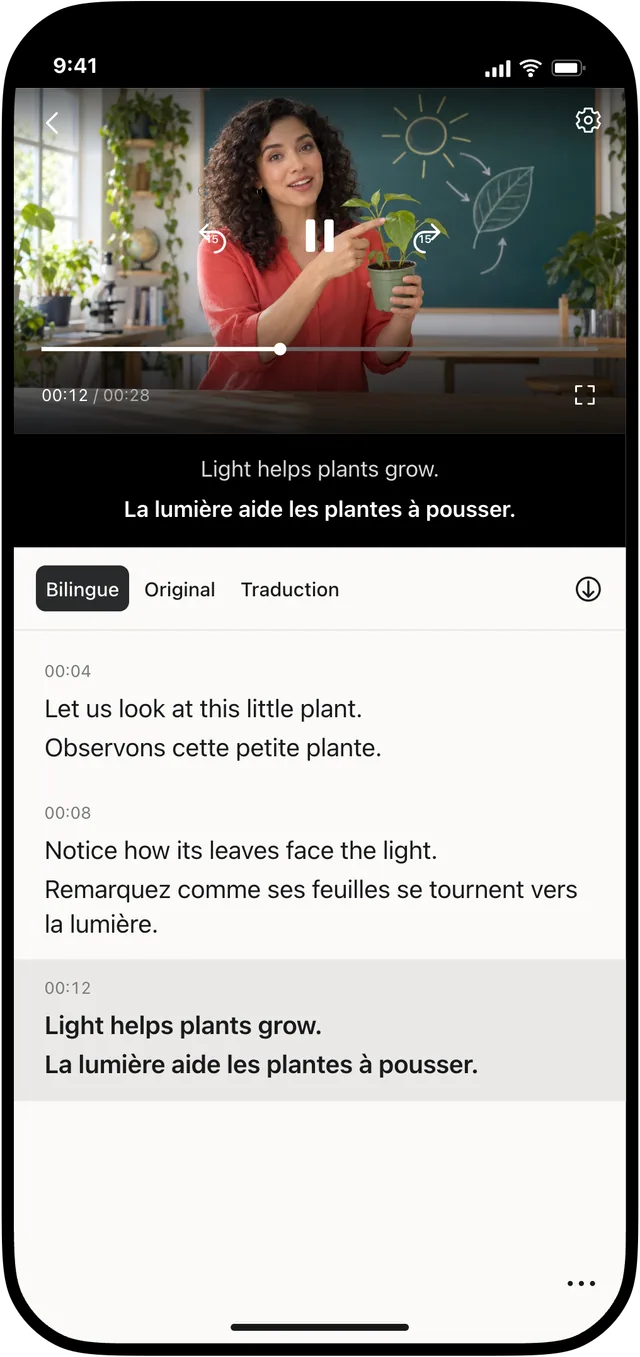
Light helps plants grow.
TraductionLa lumière aide les plantes à pousser.Téléchargez d’abord les fichiers stockés dans le cloud. La traduction nécessite internet, mais pas un projet de sous-titres complet.
Choisir la bonne langue
Pour une vidéo coréenne à lire en français, choisissez coréen comme source et français comme cible. Le réglage suit la voix, pas la langue de l’interface. Cela vaut aussi pour le japonais, le chinois et l’espagnol.
Gardez l’original pour vérifier un détail : « mañana a las tres » signifie demain à trois heures. Rejouez si l’heure compte. La voix originale reste inchangée.
Préparer un export
Choisissez la traduction de sous-titres, importez le fichier, réglez les langues et attendez la fin de la tâche. Ouvrez le projet pour corriger texte, temps et apparence.
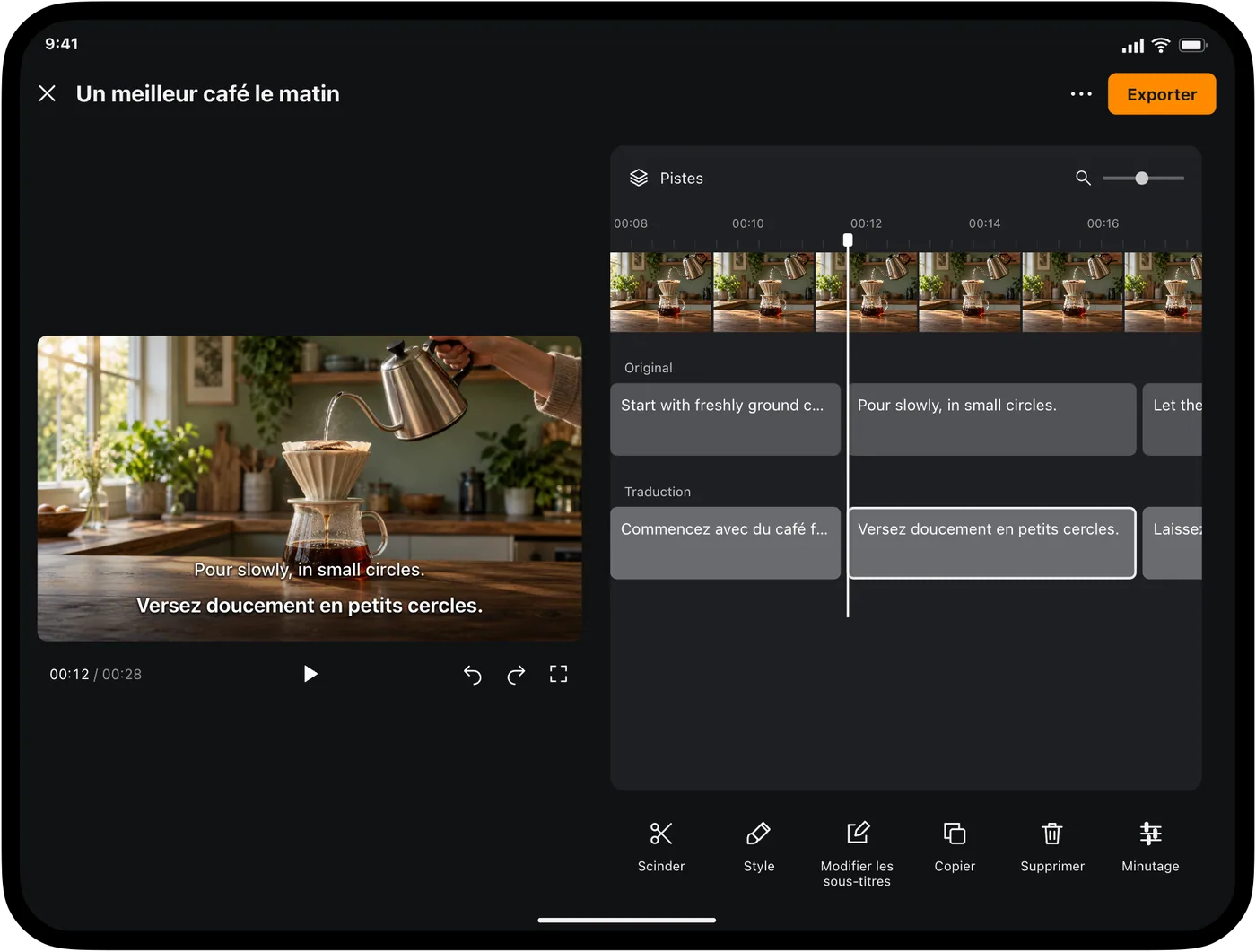
Voir la correction du texte et l’export SRT. Pour TikTok, YouTube ou un direct, utilisez la traduction entre apps.