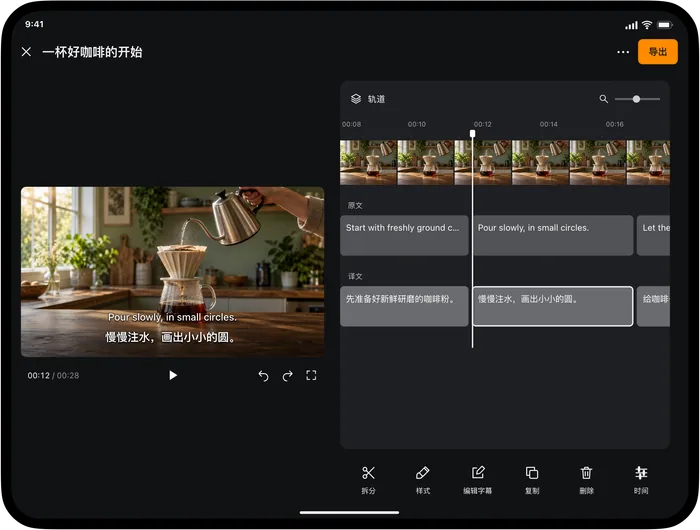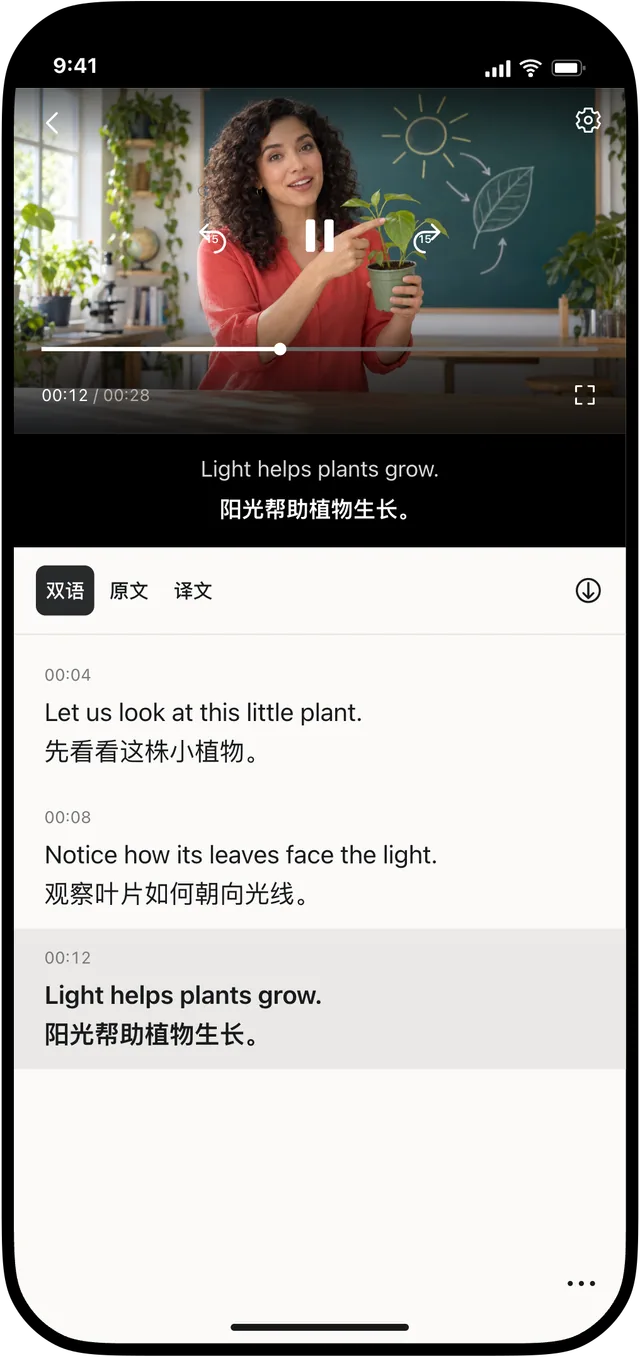
Video Translator by Transly 可以帮助你理解本地视频,并制作能够编辑和导出的字幕。本教程使用 iPhone 和 iPad 的流程,从导入文件开始,直到检查完成的字幕。
你可以边播放边查看翻译,也可以为整段视频生成字幕,之后逐条审核。如果目标是交付字幕文件或带字幕的视频,应选择能够继续编辑和导出的整片字幕流程。
本教程翻译字幕,保留视频原声。把说话声替换为另一种语言属于配音,Video Translator by Transly 不提供该输出。
准备好视频文件
将视频保存到照片或文件中,并确认设备能够打开。如果文件还在云端,先等待下载完成,再导入应用。保留原始视频,方便后续核对和重新导出。
打开应用并登录,检查账户中的可用翻译时长。翻译需要网络连接。这里的流程从可访问的本地视频开始,并不提供从任意网站下载视频的保证。
生成翻译字幕
双语
审核与编辑 → 导出字幕或视频
- 从照片或文件等设备可用位置导入视频。
- 确认视频中的说话语言,选择需要的目标语言。
- 根据目的启动观看时翻译,或整片字幕生成。
- 打开生成的项目,播放一小段并查看字幕。
- 检查开头、中间和结尾,再继续细致编辑。
原文字幕有助于判断识别是否准确,双语字幕则方便对照原文与译文。译文依赖识别结果,遇到人名或数字错误时,应先确认原始说话内容。
修订文字和时间
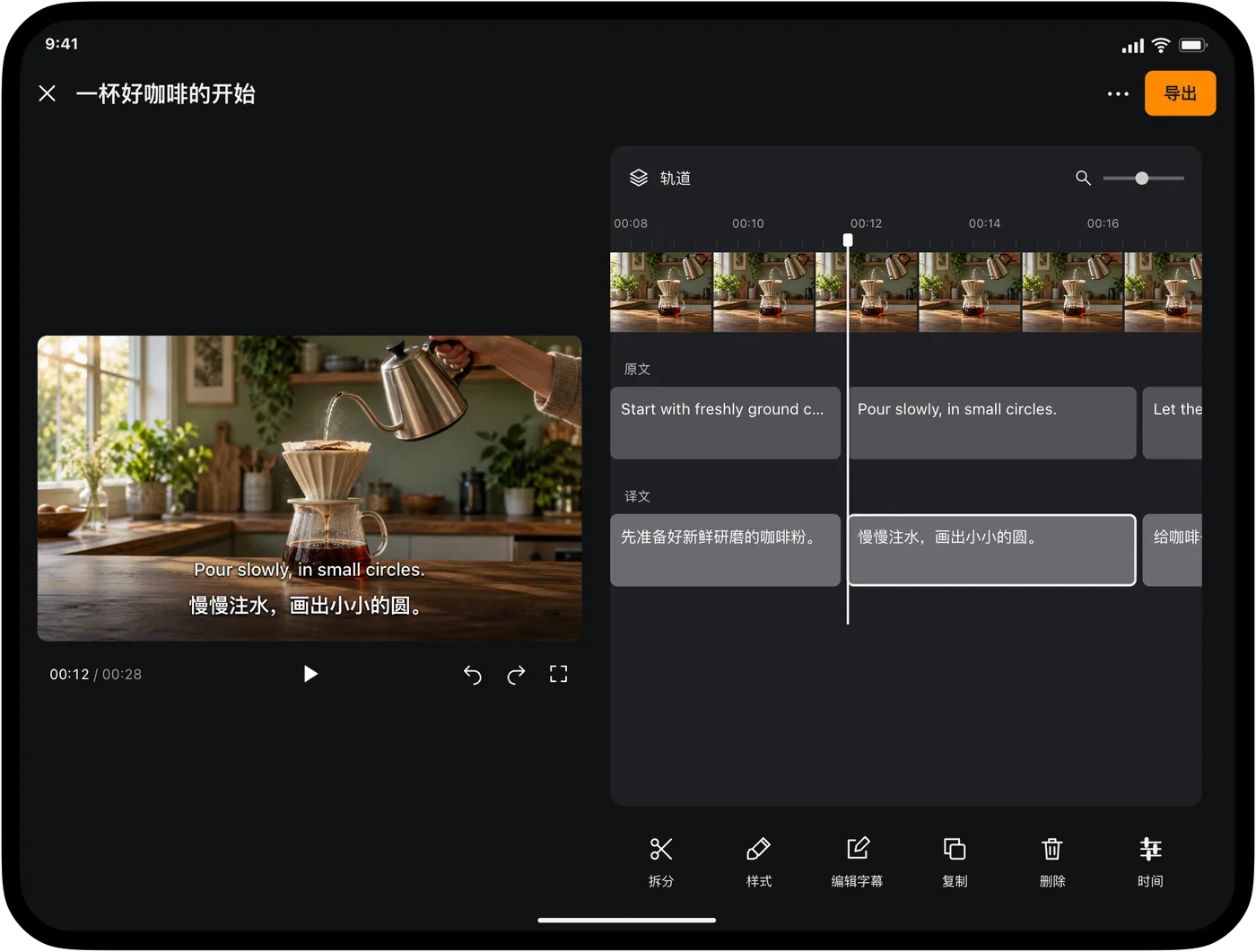
先核对人名、术语、日期、金额和否定表达,再以正常速度播放较长的句子。有些字幕暂停时看起来没有问题,播放时却来不及读完。
在字幕编辑器中修订文字和时间,需要时调整呈现样式。关于时间轴检查,可以继续阅读如何编辑字幕时间。双语字幕应保持两种语言逐条对应,并确认较长的译文没有超出画面。
根据用途选择导出
需要交给另一位编辑,或上传到接受字幕文件的平台时,可以导出 SRT 或 WebVTT。希望观看时文字始终可见,可以选择烧录字幕的视频。希望观众自行开关字幕,则需要兼容的字幕轨道和播放器。
导出后在最终要使用的播放器中再看一遍,检查文字、时间和清晰度。项目内预览与最终导出是两个不同环节,完成其中一个不代表另一个已经检查。具体文件操作可参考导出 SRT 字幕教程。
如果需要决定观众能否关闭字幕,查看烧录字幕与可切换字幕的选择方法。