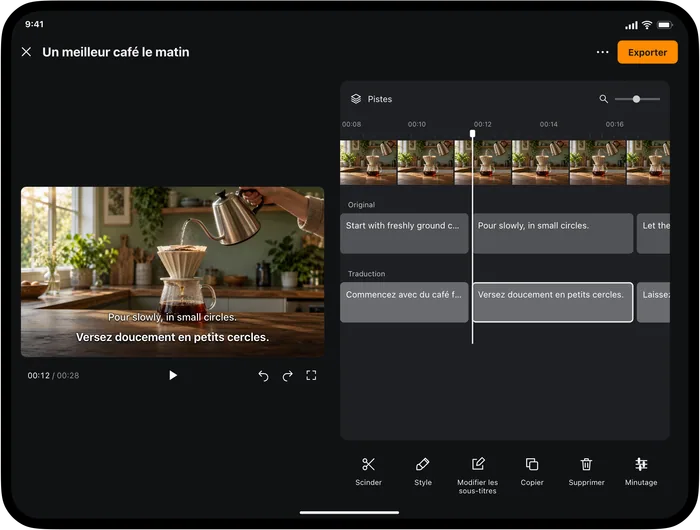
L’éditeur iPad permet de relire plusieurs lignes tout en gardant l’aperçu visible. Travaillez sur le texte, les temps et le style avant l’export.
Préparer le projet
Importez depuis Photos ou Fichiers, choisissez la traduction des sous-titres et les langues, puis attendez la fin du traitement. La lecture avec traduction en direct est une autre option si vous voulez seulement regarder.
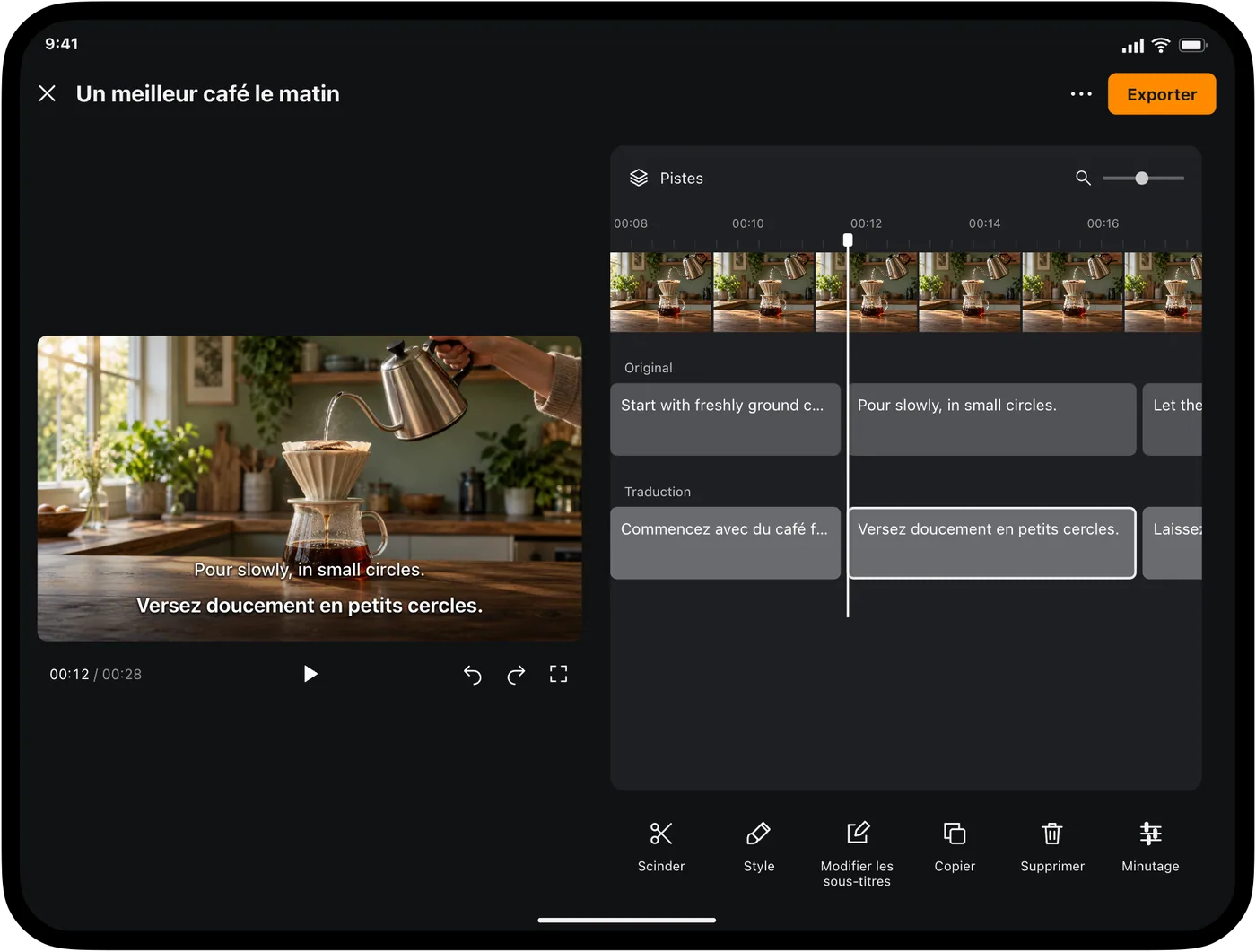
Relire avec la vidéo
Écoutez un passage, sélectionnez la ligne et corrigez noms et termes dans la bonne piste. Gardez des phrases lisibles à vitesse normale et rejouez chaque correction.
Régler les temps et le style
Modifiez début et fin si une ligne arrive trop tôt ou trop tard, sans empiéter sur la suivante.
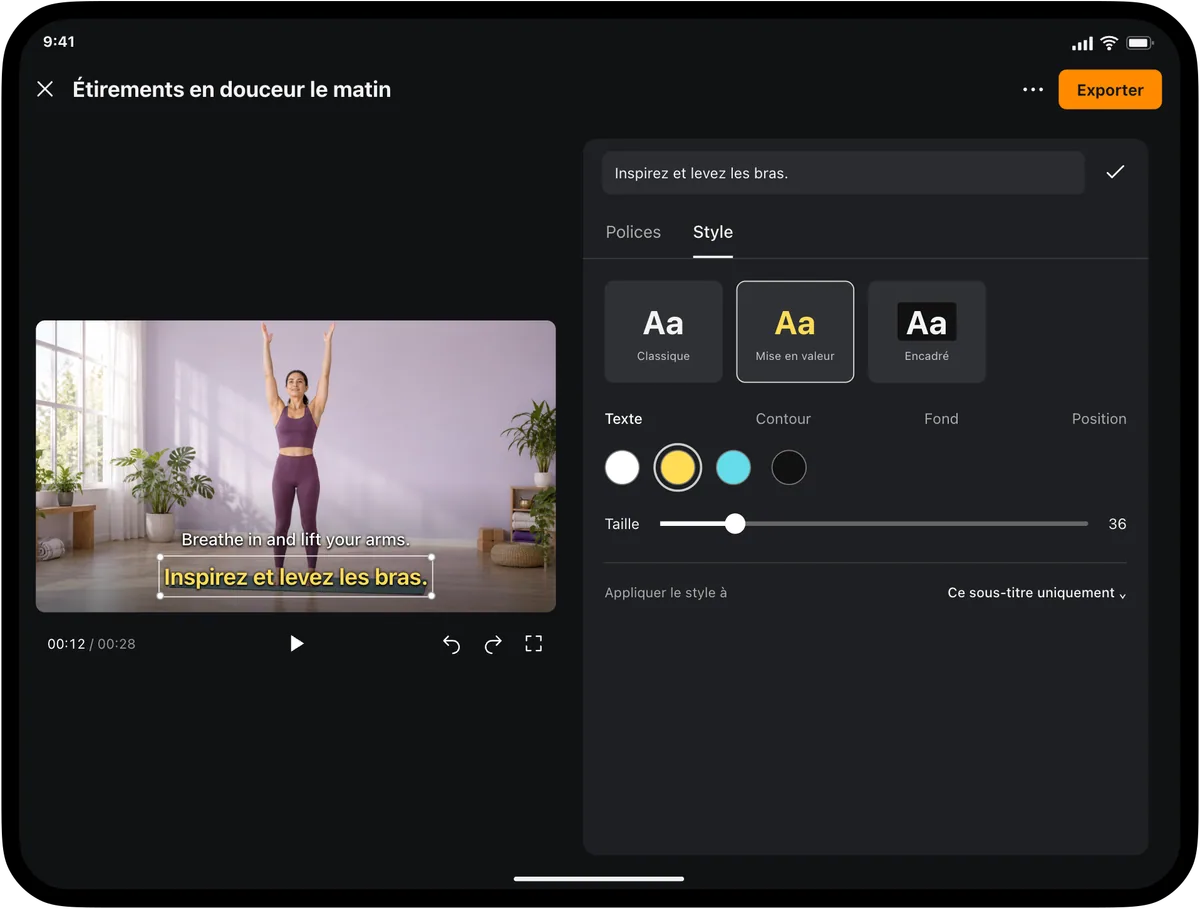
Pour une vidéo avec style, contrôlez taille, retours à la ligne, position et contraste sur des plans clairs et sombres.
Exporter pour le bon usage
Choisissez SRT ou WebVTT pour un lecteur compatible, ou une vidéo sous-titrée pour réunir image et texte. Testez début, milieu et fin dans l’app destinataire. Voir l’export SRT et les réglages de temps.